
Pugeu les vostres aplicacions HTML
Afegiu a una diapositiva de Deck.Toys una aplicació web que ja tingueu, com ara una simulació, un minijoc o una eina de pràctica de la vostra assignatura.
Pugeu i comproveu l'aplicació
- Obriu la Slide Activity i seleccioneu HTML App.
- A Upload HTML App, trieu un fitxer
.htmlindependent o un paquet.zipque tinguiindex.htmla l'arrel. Poseu-li un Title clar. - Seleccioneu Upload & add to slide. Amb Preview, comproveu que l'aplicació s'obre, que els controls funcionen i que el contingut cap a la vista de l'alumne. També podeu previsualitzar el deck abans d'assignar-lo.
Torneu-la a fer servir o actualitzeu-la
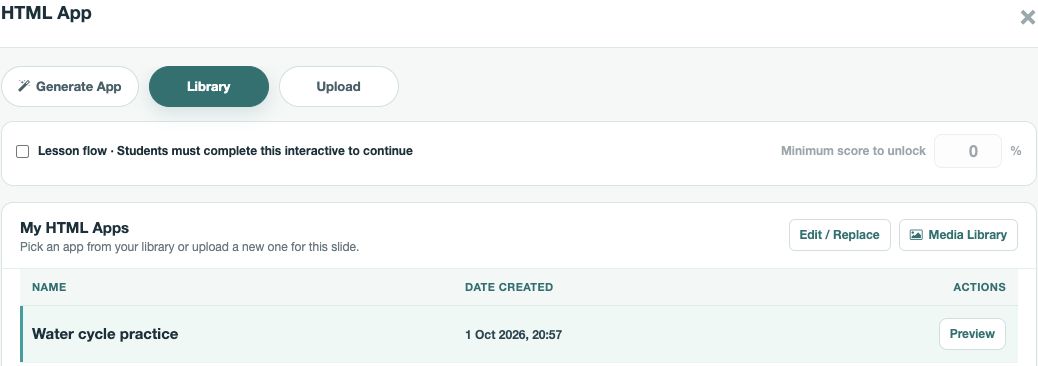
L'aplicació pujada apareix a My HTML Apps. En una altra diapositiva, obriu HTML App, seleccioneu-la a Library i trieu Use Selected HTML App. Per actualitzar-la, feu servir Edit / Replace. La versió nova continua enllaçada a les diapositives que ja la utilitzen; torneu-les a previsualitzar abans de classe. Si cal completar l'aplicació per avançar, reviseu les opcions de Lesson flow abans de compartir el deck.