Wie führe ich einen Hard Reload durch?
Google Chrome
Hard Reload
Methode 1: Tastenkombinationen
- Windows/Linux:
Ctrl + F5 oder Ctrl + Shift + R
- Mac:
Cmd + Shift + R
- Klicken Sie mit der rechten Maustaste auf die Seite und wählen Sie Inspect, oder öffnen Sie die Entwicklertools mit
F12.
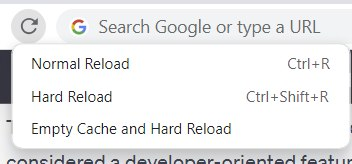
- Klicken Sie mit der rechten Maustaste auf die Schaltfläche zum Neuladen neben der Adressleiste.
- Wählen Sie Hard Reload im Dropdown-Menü.
Cache leeren und vollständig neu laden
- Öffnen Sie die Chrome-Entwicklertools mit
F12 oder über Rechtsklick und Inspect.
- Klicken Sie mit der rechten Maustaste auf die Schaltfläche zum Neuladen neben der Adressleiste.
- Wählen Sie Empty Cache and Hard Reload.
Safari
Hard Reload
Methode 1: Tastenkombinationen
Methode 2: Manuell
- Halten Sie die Taste
Option gedrückt.
- Klicken Sie dabei auf die Schaltfläche zum Neuladen neben der Adressleiste.
