Comment effectuer un rechargement forcé ?
Google Chrome
Rechargement forcé
Méthode 1 : raccourcis clavier
- Windows/Linux :
Ctrl + F5 ou Ctrl + Shift + R
- Mac :
Cmd + Shift + R
- Faites un clic droit sur la page et choisissez « Inspecter », ou appuyez sur
F12 pour ouvrir les outils de développement de Chrome.
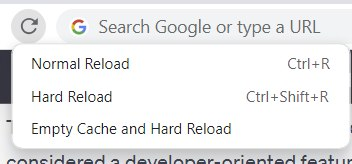
- Faites un clic droit sur le bouton de rechargement à côté de la barre d’adresse.
- Dans le menu, choisissez « Rechargement forcé » (« Hard Reload »).
Vider le cache et effectuer un rechargement forcé
- Ouvrez les outils de développement de Chrome avec
F12, ou faites un clic droit sur la page et choisissez « Inspecter ».
- Faites un clic droit sur le bouton de rechargement à côté de la barre d’adresse.
- Choisissez « Vider le cache et effectuer un rechargement forcé » (« Empty Cache and Hard Reload »).
Safari
Rechargement forcé
Méthode 1 : raccourci clavier
Méthode 2 : méthode manuelle
- Maintenez la touche
Option enfoncée.
- Tout en la maintenant, cliquez sur le bouton de rechargement à côté de la barre d’adresse.
