
Jigsaw
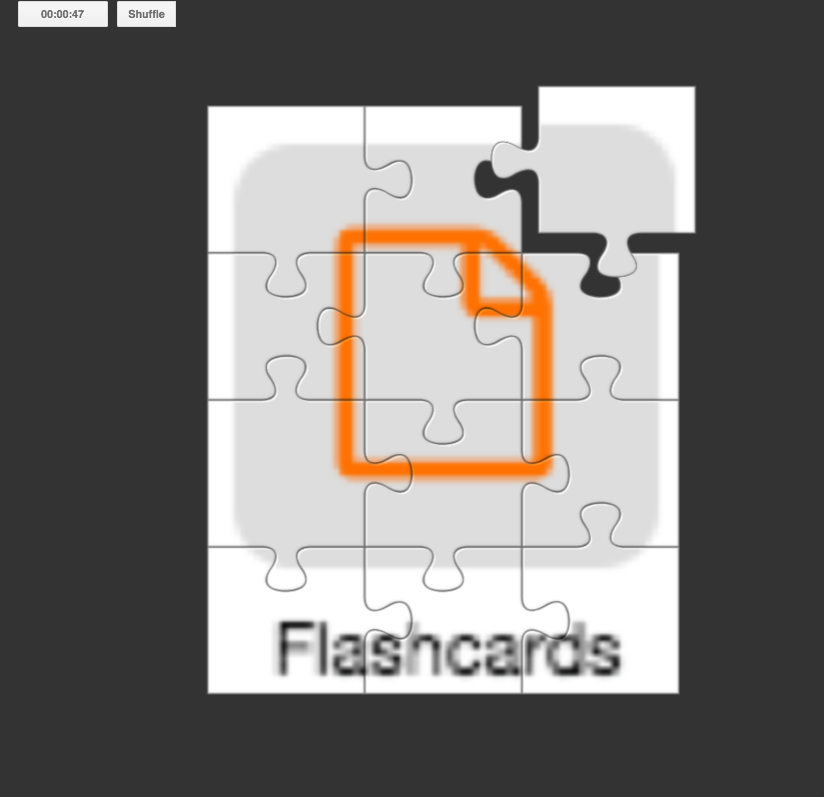
Jigsaw macht aus einem Study-Set-Begriff oder -Bild ein Puzzle. Wählen Sie unter Advanced Settings bei Jigsaw pieces zwischen 4 und 20 Teilen; voreingestellt sind 10.
Fügen Sie einem Eintrag Ihres Study Set ein Bild hinzu. Folgen Sie den Schritten zur Einrichtung eines Set Game, wählen Sie Jigsaw und dieses Set aus. Prüfen Sie Bild und Puzzle mit Preview, bevor Sie das Deck zuweisen.
Jede Aufgabe verwendet höchstens einen Text oder ein Bild. Schüler müssen das Puzzle richtig zusammensetzen, bevor die Aufgabe abgeschlossen ist. Danach zeigt ein Fenster die benötigte Zeit.
Spielmodi
Unterstützte Inhalte: Nur Study Sets.
- Multiplayer (Classroom): Die Lehrkraft startet Jigsaw im Classroom. Lernende setzen gemeinsam ein Puzzle zusammen.
- Challenge: Zwei Lernende spielen die Aktivität im Deck. Beide bearbeiten dasselbe Puzzle.
- Single Player: Eine Person öffnet die Aktivität im Deck. Das Puzzle wird selbstständig zusammengesetzt.
- Solo Arcade: Die Solo-Auswahl für Lernende enthält Arcade Games. Dieses Classic Game ist dort nicht verfügbar.