
Jigsaw
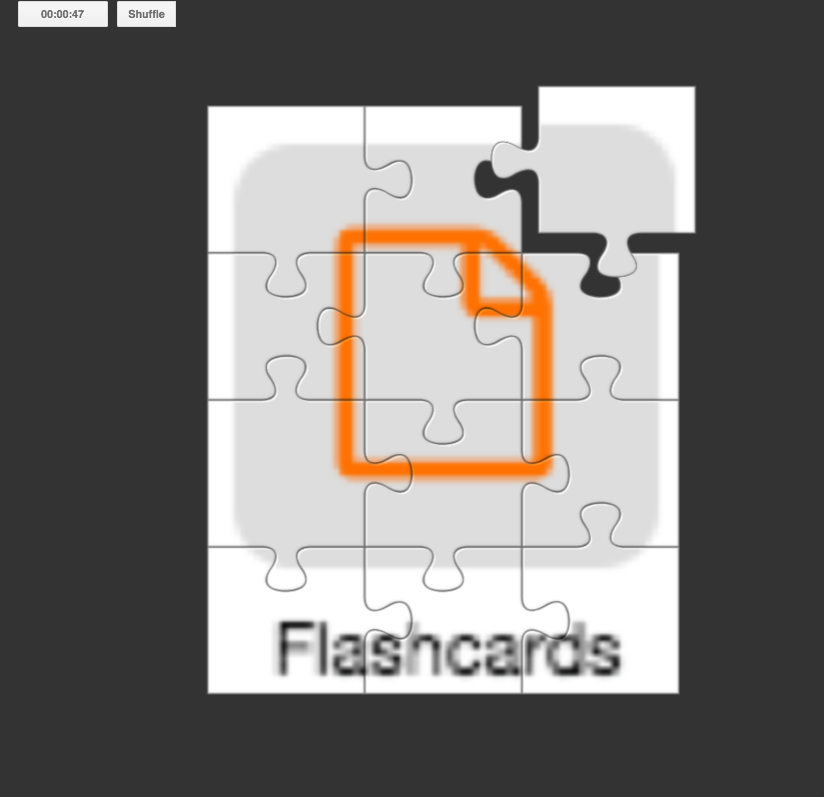
Jigsaw transforme un terme ou une image du Study Set en puzzle. Dans Advanced Settings, choisissez de 4 à 20 Jigsaw pieces ; la valeur par défaut est 10.
Ajoutez une image à un élément de votre Study Set. Suivez les étapes de configuration d’un Set Game, choisissez Jigsaw et sélectionnez ce Set. Utilisez Preview pour vérifier l’image et le puzzle avant d’attribuer le deck.
Chaque défi utilise au maximum un texte ou une image. L’élève doit assembler toutes les pièces correctement pour terminer. Une fenêtre indique ensuite le temps nécessaire pour résoudre le puzzle.
Modes de jeu
Contenu compatible: Study Sets uniquement.
- Multiplayer (Classroom): L’enseignant lance Jigsaw depuis Classroom. Les élèves assemblent un puzzle dans une partie commune.
- Challenge: Deux élèves ouvrent l’activité dans le deck. Tous deux complètent le même puzzle.
- Single Player: Un élève ouvre l’activité dans le deck. Il assemble le puzzle seul.
- Solo Arcade: Le sélecteur Solo des élèves contient les Arcade Games ; ce Classic Game n’y figure pas.