
Partager decks et classes avec un Team
Partagez des ressources avec un Team lorsque vos collègues doivent retrouver le même deck ou la même classe. Vous devez avoir le droit d'ajouter des ressources à ce Team et posséder l'élément partagé.
Partager un deck
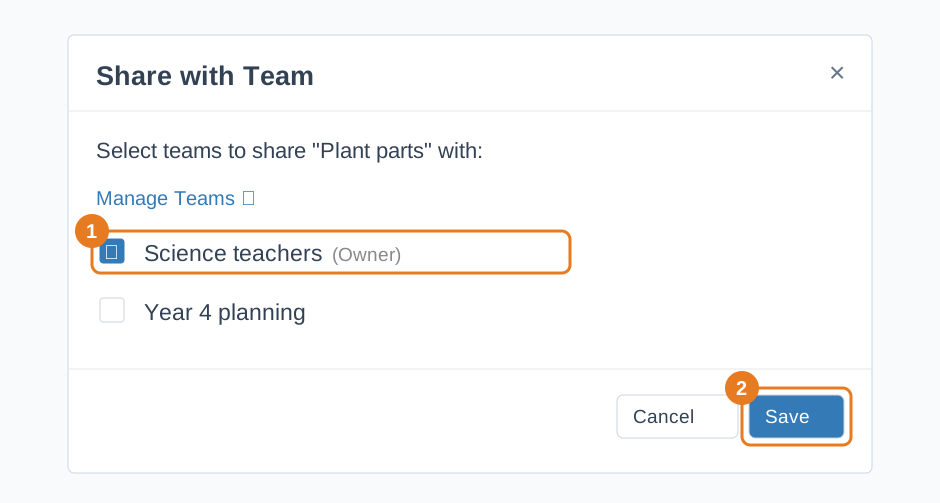
- Dans My Dashboard, ouvrez le menu d'un deck qui vous appartient.
- Choisissez Share with Team....
- Sélectionnez le ou les Teams qui doivent y accéder, puis choisissez Save.
Partager une classe
- Sous Classrooms, ouvrez More classroom actions pour une classe qui vous appartient.
- Choisissez Share with Team..., sélectionnez les Teams, puis choisissez Save.
Vos collègues trouvent les éléments partagés dans View Team Library. Les actions à leur disposition dépendent de leur rôle dans le Team. Une Test Classroom ne peut pas être partagée avec des Teams. Pour changer l'accès plus tard, rouvrez l'option de partage et modifiez la sélection des Teams.
Ce partage s'adresse aux enseignants de votre Team. Pour inviter des élèves, consultez Partager le lien ou le code QR d'une classe. Pour créer un Team et inviter des collègues, consultez Les Teams pour les enseignants.