
如何與其他教師分享我的教學檔案?
你可用 2 種方式與其他教師分享教學檔案:
方式 1)
在「My Dashboard」中,打開所選教學檔案的下拉式選單,選擇「Share with other teachers...」。你會看到透過連結分享及分享到公開 Deck Gallery 的畫面。
方式 2)
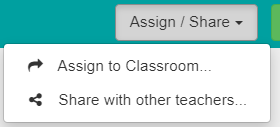
在 Deck Builder 建立教學檔案時,點擊「Assign/Share」按鈕,再選擇 「Share with other teachers...」。此方式只提供「Share - With Link」,會計入私人教學檔案配額,也不受 Deck Gallery 標準限制。若要公開到 Deck Gallery,請使用前一種方式。
分享教學檔案有兩種模式可選:

1) Share Deck: On - With Link
使用On - With Link時,持有連結的教師可以查看或複製您的deck。該deck仍計入私人deck配額;配額可能因方案和帳戶而異。請在Pricing或儀表板查看目前配額。此分享連結供教師使用,不用於收集學生回答。
2) Share Deck: On - Public
將教學檔案設為「On - Public」後,教材會出現在 Deck Gallery,供其他教師檢視、使用和複製。公開前,系統會要求你選好各項類別;你也須提交表單供審核。公開教學檔案須符合一定標準,因此審核需要時間。詳見:https://help.deck.toys/article/72-public-deck
Share Deck: Off
教學檔案預設為「Off」。它會作為私人教學檔案儲存在 Dashboard,除你以外無人可存取。不過,只要將它指派給 Classroom,你的學生仍可存取。
若想讓其他人檢視或複製你的教學檔案,須取得可分享的連結。
目前,收到連結的其他教師不能直接編輯你的原始教學檔案。他們須先複製,再於自己的 Dashboard 編輯。
若想把教學檔案完全轉移給新教師,請參閱此 FAQ:
https://help.deck.toys/article/138-how-do-i-transfer-my-deck-to-another-teacher
注意:教學檔案預覽不會儲存學生提交的答案。如需追蹤及取得學生進度和資料,必須將教學檔案指派給 Classroom。