
Crear un juego con un Study Set o Question Set
Usa un Study Set para términos y definiciones o un Question Set para preguntas con opciones de respuesta. Elige el conjunto adecuado para tu lección.
Prepara el juego
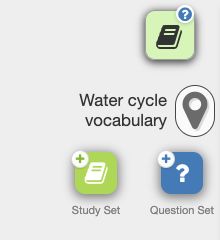
- Abre Manage Sets en Deck Builder. Crea o importa un Study Set o Question Set y comprueba las respuestas.
- Añade una actividad de juego al mapa. Elige Arcade o Classics y selecciona tu conjunto. El selector muestra qué juegos lo admiten.
- Prueba el juego. Comprueba las preguntas, imágenes y controles antes de asignar el deck.
Elige cómo jugarán los alumnos
Los Arcade Games ofrecen juego activo con preguntas. Los Classic Games ofrecen preguntas, asociaciones y juegos de palabras conocidos. Cada guía explica los modos de juego que admite.
Para una lección en el deck, conecta la actividad a una Learning Path. En Advanced Settings, puedes añadir mensajes de inicio y final, exigir todas las respuestas correctas o desactivar Challenges. Selecciona solo los elementos del conjunto que quieres que practiquen los alumnos.
Deja que Mystery Game elija
Mystery Game sortea un juego compatible con tu Study Set o Question Set. Para una partida dirigida por el docente:
- Selecciona Mystery Game y tu set. En Configurar, elige un Grupo de juegos: Recomendados, Solo Arcade, Solo clásicos o Todos los juegos compatibles. En Deck Builder, Selección personalizada te permite marcar juegos individualmente.
- Selecciona Revelar un juego. Usa Volver a sortear para sortear otro juego, o Abrir [game] para abrir la vista habitual para docentes del juego revelado con el mismo set.
- Si no hay juegos compatibles, usa Configurar para cambiar el grupo o el set.
En Single Player, los alumnos revelan su propio juego. Los Challenges de los alumnos realizan un sorteo independiente entre los juegos compatibles con Challenge, con el mismo juego para ambos jugadores. No reutilizan el juego revelado por el docente. Mystery Game no aparece en Solo Arcade; consulta la guía del juego revelado para conocer sus modos de juego y controles.