
Cara menugaskan deck ke Classroom
Langkah 1: Buat Classroom Deck.Toys.
Langkah 2: Tugaskan deck ke Classroom Deck.Toys.
Langkah 3: Bagikan alamat/URL Classroom Deck.Toys kepada siswa.
Deck harus ditugaskan ke Classroom Deck.Toys agar perkembangan siswa dapat dilacak secara langsung dan datanya masuk ke laporan.
Setelah deck ditugaskan, bagikan URL Classroom langsung kepada siswa atau melalui sistem pembelajaran seperti Google Classroom, Microsoft Teams, Canvas, Schoology, atau SLS.
Ada 3 cara untuk menugaskan deck ke Classroom Deck.Toys.
a) My Dashboard atau Deck Gallery
Di My Dashboard, klik Assign pada deck yang dipilih dan pilih kelas. Deck Gallery juga menyediakan tindakan penetapan untuk deck yang dapat Anda gunakan.
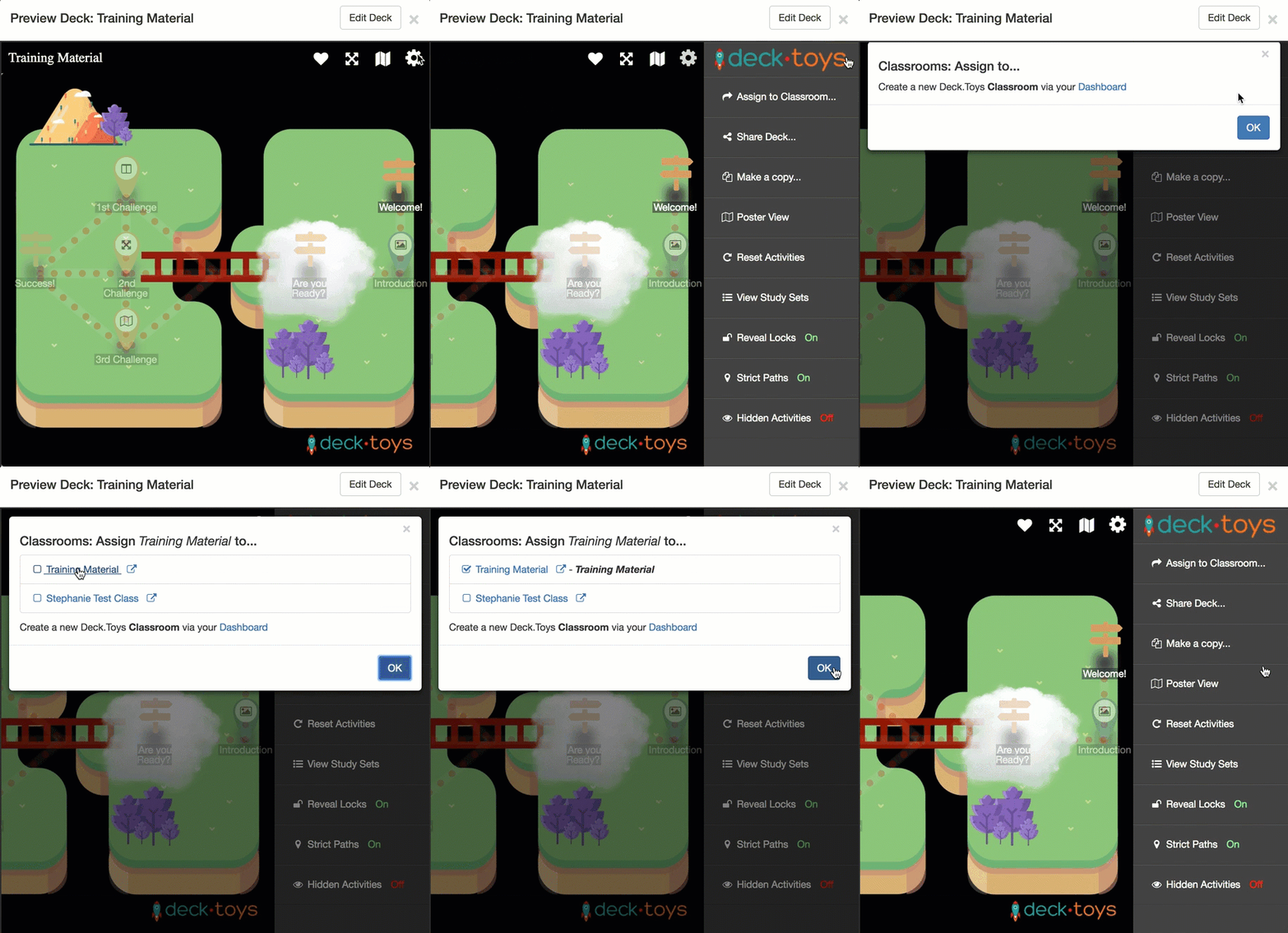
b) Preview Deck
Di 'Preview Deck', klik ikon 'gear' di kanan atas. Pilih 'Assign to Classroom' lalu pilih Classroom tujuan.
c) Deck Builder
Di Deck Builder, buka Assign / Share dan pilih Assign to Deck.Toys Classroom.... Pilih kelas untuk deck ini.
Untuk membatalkan penetapan, buka kelas di dasbor dan gunakan tindakan pembatalan di samping deck tersebut.