
덱을 Classroom에 배정하려면 어떻게 하나요?
단계 1: Deck.Toys Classroom 만들기
단계 2: Deck.Toys Classroom에 덱 배정하기
단계 3: 학생에게 Deck.Toys Classroom 주소/URL 공유하기
실시간 진행 상황과 학생 데이터 보고서를 사용하려면 덱을 Deck.Toys Classroom에 배정해야 합니다.
덱을 배정한 뒤에는 Deck.Toys Classroom URL을 학생에게 직접 공유하거나 Google Classroom, Microsoft Teams, Canvas, Schoology, SLS 같은 학습 관리 시스템을 통해 전달할 수 있습니다.
Deck.Toys Classroom에 덱을 배정하는 방법은 3가지입니다.
a) My Dashboard 또는 Deck Gallery
My Dashboard에서 원하는 덱의 Assign을 클릭하고 Classroom을 선택하세요. Deck Gallery에서도 사용할 수 있는 덱을 배정할 수 있습니다.
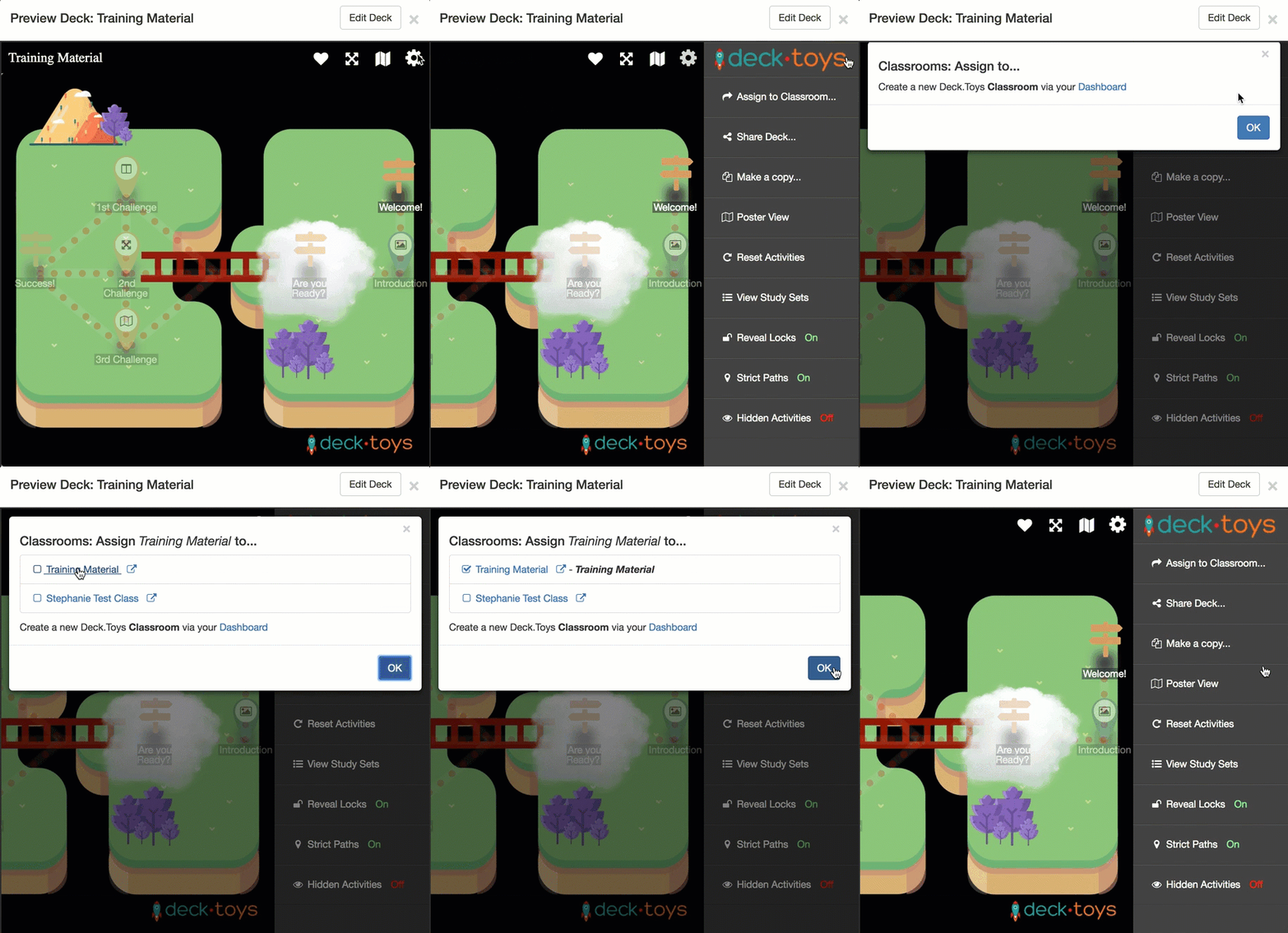
b) Preview Deck
'Preview Deck'에서 화면 오른쪽 위의 톱니바퀴 아이콘을 클릭합니다. 'Assign to Classroom'을 클릭하고 원하는 Classroom을 선택합니다.
c) Deck Builder
Deck Builder에서 Assign / Share를 열고 **Assign to Deck.Toys Classroom...**을 선택하세요. 이 덱을 배정할 Classroom을 고릅니다.
배정을 취소하려면 대시보드에서 Classroom을 열고 해당 덱 옆의 배정 취소 기능을 사용하세요.