
Comment attribuer un deck à un Classroom ?
Étape 1 : créez un Deck.Toys Classroom.
Étape 2 : attribuez le deck au Classroom.
Étape 3 : partagez l’adresse ou l’URL du Classroom avec les élèves.
Les decks doivent être attribués à un Deck.Toys Classroom pour permettre le suivi en temps réel et la collecte des données des élèves.
Vous pouvez ensuite partager l’URL directement ou via votre système d’apprentissage, comme Google Classroom, Microsoft Teams, Canvas, Schoology ou SLS.
Il existe 3 façons d’attribuer un deck à un Classroom.
a) My Dashboard ou Deck Gallery
Dans My Dashboard, cliquez sur Assign pour le deck choisi et sélectionnez la classe. Deck Gallery propose aussi une action d’assignation pour les decks que vous pouvez utiliser.
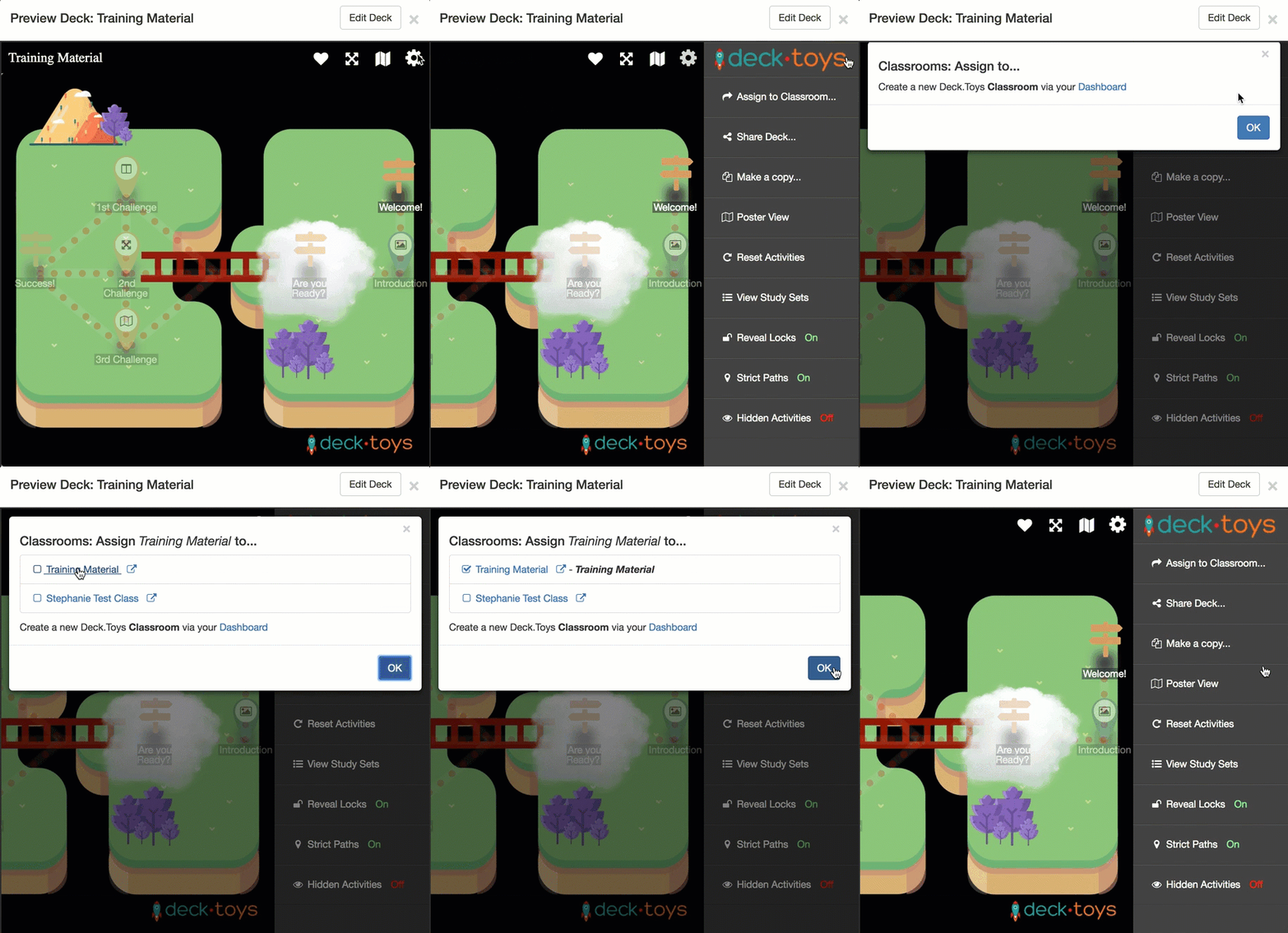
b) Preview Deck
Dans Preview Deck, cliquez sur l’engrenage en haut à droite, choisissez « Assign to Classroom » et sélectionnez le Classroom.
c) Deck Builder
Dans Deck Builder, ouvrez Assign / Share et choisissez Assign to Deck.Toys Classroom.... Sélectionnez la classe pour ce deck.
Pour retirer un deck d’une classe, ouvrez la classe depuis votre tableau de bord et utilisez l’action de retrait à côté du deck.