
Classroom Deck.Toys
Classroom Deck.Toys adalah tempat perkembangan dan data siswa dilacak secara langsung. Study Set Games dalam mode Classroom juga dimainkan di sini. Agar dapat melacak perkembangan dan mengumpulkan respons, tugaskan setiap deck ke Classroom lalu bagikan alamat Classroom kepada siswa.
3 langkah menugaskan deck ke Classroom Deck.Toys
Langkah #1: Buat Classroom Deck.Toys.
Langkah #2: Tugaskan deck ke Classroom.
Langkah #3: Bagikan alamat/URL Classroom kepada siswa.
1.1 Membuat Classroom
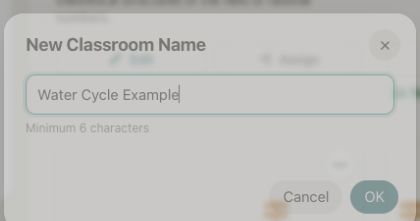
Di My Dashboard, klik Add New Classroom dan beri nama, misalnya Water Cycle Example.
Penting: Laporan siswa disimpan per Classroom. Buat Classroom terpisah untuk setiap kelas yang Anda ajar.
1.2 Menugaskan deck ke Classroom
Cari deck di My Dashboard atau langsung di Deck Gallery.
Untuk cara lain menugaskan deck ke Classroom Deck.Toys, baca panduan ini.
1.3 Mengajak siswa bergabung
Pada awal pelajaran, bagikan alamat Classroom Deck.Toys kepada siswa.
Anda juga dapat membagikan URL melalui sistem pembelajaran seperti Google Classroom, Microsoft Teams, Canvas, Schoology, atau SLS.
Jika memakai Google Classroom, URL Classroom Deck.Toys dapat langsung dibagikan kepada siswa.
Sebaiknya coba alamat Classroom sebagai siswa melalui perangkat lain atau mode penyamaran peramban.
Siswa dapat masuk dengan akun Google, Microsoft, atau sebagai Guest Student. Mereka juga dapat membuat akun siswa. Berbeda dari siswa yang masuk dengan kata sandi, Guest Student mungkin tidak dapat kembali ke deck dan melanjutkan dari posisi sebelumnya.
Catatan: Jika Anda sudah masuk sebagai guru, Teacher's View yang akan terbuka.
Guest Students mungkin tidak dapat kembali nanti dan melanjutkan dari tempat terakhir. Siswa tanpa akun Google atau Microsoft dapat membuat nama pengguna dan kata sandi Deck.Toys jika pengaturan Classroom mengizinkannya.
Setelah terhubung, siswa dapat langsung menjelajahi deck dengan kecepatan sendiri dalam Free Mode. Beralihlah ke Teacher Sync agar mereka mengikuti layar Anda. Perbedaan Teacher's View dan Student's View dijelaskan di sini.

Untuk memeriksa siapa yang sudah terhubung, klik tombol kanan atas di Teacher's View untuk melihat daftar siswa Classroom.
Classroom Deck.Toys mendukung pembelajaran sinkron dan asinkron. Baca: https://blog.deck.toys/synchronous-and-asynchronous-learning/.
1.4 Mengatur Classroom
Klik 'Configure Classroom'.
Di pengaturan Classroom, Anda dapat:
- Mengubah nama Classroom.
- Mengatur perubahan nama siswa, pendaftaran siswa, pembuatan akun siswa, dan izin Guest Student.
- Membagikan akses 'Share Teacher's View' kepada guru pendamping.
- Menghapus Classroom.
Untuk menyembunyikan poin dari siswa, kosongkan Show points to students lalu klik Update. Poin tetap disimpan, tetapi siswa tidak dapat memakai Power-Ups.
1.5 Mengelola siswa
Pengguna Paket Gratis dapat menampung hingga 40 siswa per Classroom dan pengguna Paket Pro hingga 60. Begitu siswa masuk, termasuk Guest Student, mereka terus dihitung dalam kuota. Gunakan 'Manage Students' untuk menghapus siswa dari Classroom.
Gunakan tombol Edit untuk menghapus siswa satu per satu. Jika ingin menghapus semuanya, lebih mudah menghapus Classroom lalu membuat yang baru.
Anda tidak perlu menambahkan siswa secara manual: mereka dapat masuk dengan akun Google, Microsoft, atau sebagai tamu.
Jika ingin membuat nama pengguna dan kata sandi khusus untuk tiap siswa, gunakan Import Roster. Klik Edit pada baris siswa untuk membuka halaman pengaturan ulang kata sandi.
1.6 Jumlah Classroom menurut paket
Pengguna Paket Gratis mendapat 2 Classroom dengan hingga 40 siswa per Classroom. Maksimal 2 deck dapat ditugaskan per Classroom.
Pengguna Pro Plan dapat memiliki sedikitnya 10 Classroom, bergantung pada paket dan akun, dengan hingga 60 siswa per Classroom. Anda dapat menugaskan hingga 10 deck ke setiap Classroom.