
¿Cómo asigno un deck a un Classroom?
Paso 1: Crea un Classroom de Deck.Toys.
Paso 2: Asigna el deck al Classroom.
Paso 3: Comparte su dirección o URL con tus estudiantes.
Debes asignar el deck a un Classroom de Deck.Toys para seguir el progreso en tiempo real y obtener datos e informes del alumnado.
Después puedes compartir la URL directamente o mediante tu plataforma educativa, como Google Classroom, Microsoft Teams, Canvas, Schoology o SLS.
Hay 3 maneras de asignar un deck:
a) Desde My Dashboard o Deck Gallery
En My Dashboard, pulsa Assign en el deck elegido y selecciona la clase. Deck Gallery también ofrece una acción para asignar los decks que puedes usar.
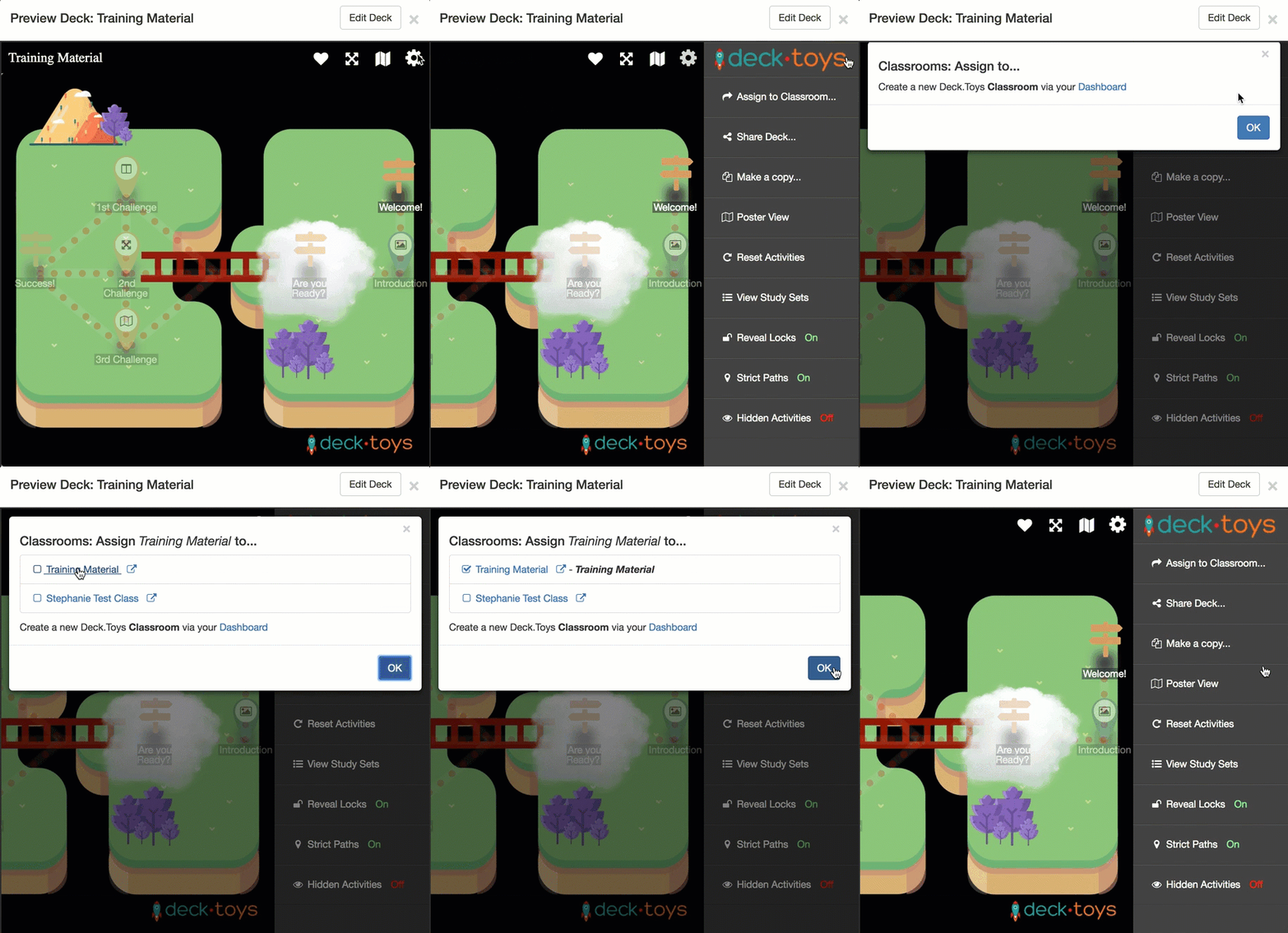
b) Desde Preview Deck
En la vista previa, pulsa el engranaje arriba a la derecha. Elige «Assign to Classroom» y selecciona la clase.
c) Desde Deck Builder
En Deck Builder, abre Assign / Share y elige Assign to Deck.Toys Classroom.... Selecciona la clase para ese deck.
Para quitar la asignación, abre la clase en el panel y usa la acción correspondiente junto al deck.