
Classroom Messages 사용 방법
Classroom Messages를 사용하면 실시간 수업이 진행되는 동안 학생 한 명 또는 학급 전체에게 짧은 메시지를 보낼 수 있습니다.
수업을 멈추지 않고 간단한 안내, 조용한 지원, 짧은 확인에 활용하세요.
Teacher View에서 메시지 보내기
- 진행 중인 교실을 Teacher View로 엽니다.
- Apps & Power-Ups를 엽니다.
- Student Messages를 선택합니다.
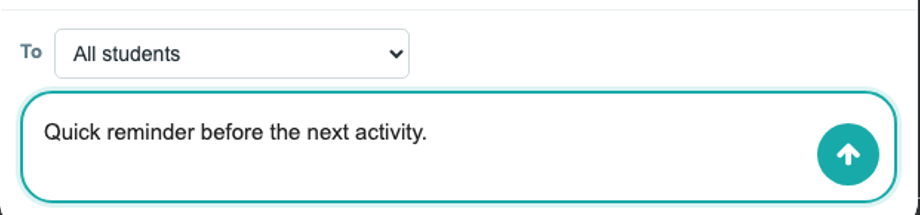
- All students 또는 특정 학생을 선택합니다.
- 메시지를 입력하고 전송합니다.
학생이 교사에게 메시지 보내도록 허용하기
학생의 답장은 선택 사항입니다. 학생 메뉴에서 교사에게 메시지를 보내도록 허용할 학급에서만 이 기능을 켜세요.
- Classroom Settings를 엽니다.
- Allow students to message teacher를 켭니다.
- 그러면 학생이 학생 메뉴에서 교사에게 메시지를 보낼 수 있습니다.

이렇게 활용해 보세요
- 다음 활동 전에 간단한 알림을 보냅니다.
- 수업 전체를 멈추지 않고 학생 한 명에게 조용히 도움을 줍니다.
- 답장을 허용했다면 학생이 개인적으로 도움을 요청하게 합니다.