
Cómo usar Classroom Messages
Classroom Messages te permite enviar una nota rápida a un estudiante o a toda la clase mientras el Classroom está en marcha.
Úsalo para recordatorios, ayuda discreta o pequeñas comprobaciones sin detener la lección.
Enviar un mensaje desde Teacher View
- Abre tu Classroom en vivo en Teacher View.
- Abre Apps & Power-Ups.
- Elige Student Messages.
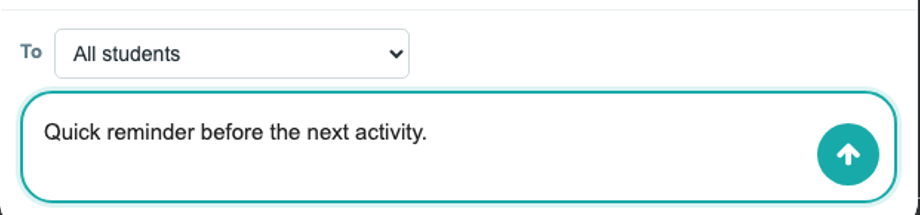
- Selecciona All students o un estudiante concreto.
- Escribe y envía el mensaje.
Permitir mensajes del alumnado
Las respuestas de los estudiantes son opcionales. Actívalas solo en las clases donde quieras recibir mensajes desde su menú.
- Abre Classroom Settings.
- Activa Allow students to message teacher.
- Los estudiantes podrán escribirte desde su menú.

Cuándo usarlo
- Envía un recordatorio antes de la siguiente actividad.
- Ayuda discretamente a un estudiante sin interrumpir al grupo.
- Permite que los estudiantes pidan ayuda en privado si has activado las respuestas.