
Classroom Messagesの使い方
Classroom Messagesを使うと、ライブ授業中に、生徒一人またはクラス全員へ短いメッセージを送れます。
授業を中断せずに、簡単な連絡、さりげないサポート、ちょっとした確認に使えます。
Teacher Viewからメッセージを送る
- 進行中のクラスルームをTeacher Viewで開きます。
- Apps & Power-Upsを開きます。
- Student Messagesを選びます。
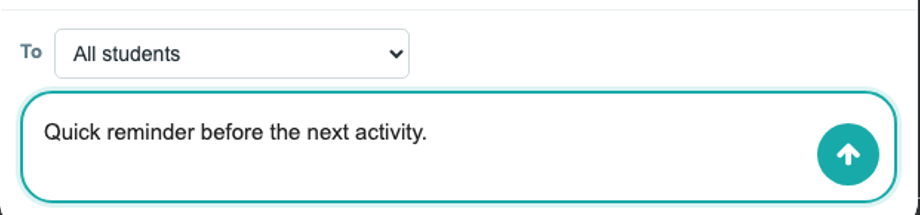
- All studentsまたは特定の生徒を選びます。
- メッセージを入力して送信します。
生徒からメッセージを受け取る
生徒からの返信は任意です。生徒が自分のメニューから教師へメッセージを送れるようにしたいクラスでのみ有効にしてください。
- Classroom Settingsを開きます。
- Allow students to message teacherをオンにします。
- 生徒は自分のメニューから教師へメッセージを送れるようになります。

活用例
- 次のアクティビティの前に短いお知らせを送る。
- 授業全体を止めずに、特定の生徒へさりげなく声をかける。
- 返信を許可している場合、生徒が個別に助けを求められるようにする。