
如何使用Classroom Messages
Classroom Messages讓您在即時課堂進行期間,快速傳訊給個別學生或全班。
您可以用它提醒事項、私下協助學生,或簡短確認情況,而不用暫停課程。
從Teacher View傳送訊息
- 在Teacher View開啟進行中的課堂。
- 開啟Apps & Power-Ups。
- 選取Student Messages。
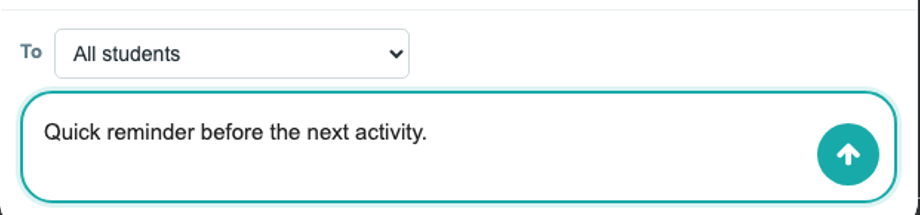
- 選擇All students或特定學生。
- 輸入訊息並傳送。
讓學生傳訊給您
學生是否能回覆由您決定。只有在希望學生從自己的選單傳訊給您時,才開啟此功能。
- 開啟Classroom Settings。
- 開啟Allow students to message teacher。
- 學生之後便可從學生選單傳訊給您。

適用情況
- 下一項活動開始前,快速提醒全班。
- 不打斷課程,私下提醒個別學生。
- 開啟學生回覆後,讓學生私下向您求助。