
Classroom
Deck.Toys Classroom은 실시간 진행 상황과 데이터를 추적하는 곳입니다. 학급 Study Set Games를 플레이하는 곳이기도 합니다. 진도와 답을 기록하려면 모든 덱을 Deck.Toys Classroom에 배정하고 Classroom 주소를 학생에게 공유하세요.
Deck.Toys Classroom에 덱을 배정하는 3단계
Step #1: Deck.Toys Classroom 만들기
Step #2: 덱을 Deck.Toys Classroom에 배정하기
Step #3: Deck.Toys Classroom 주소/URL을 학생에게 공유하기
1.1 Classroom 만들기
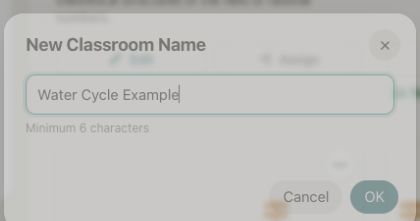
My Dashboard에서 Add New Classroom을 클릭하고 이름을 입력합니다. 예: Water Cycle Example.
중요: 학생 보고서는 각 Classroom에 저장됩니다. 가르치는 학급마다 별도의 Classroom을 만들어야 합니다.
1.2 덱을 Classroom에 배정하기
My Dashboard 또는 Deck Gallery
에서 배정할 덱을 찾습니다.
Deck.Toys Classroom에 덱을 배정하는 다른 방법은 **여기**에서 확인하세요.
1.3 학생을 Classroom에 참여시키기
수업 시작 때 Deck.Toys Classroom 주소를 학생에게 공유합니다.
Google Classroom, Microsoft Teams, Canvas, Schoology, SLS 같은 학습 관리 시스템에도 URL을 공유할 수 있습니다.
Google Classroom을 사용한다면 Deck.Toys Classroom URL을 학생에게 즉시 공유할 수 있습니다.
다른 기기나 브라우저 시크릿 모드에서 학생으로 Classroom 주소에 접속해 보는 것이 좋습니다.
학생은 Google 계정, Microsoft 계정 또는 Guest Student로 참여할 수 있습니다. 학생 계정을 만들 수도 있습니다. Guest Student와 비밀번호를 사용하는 다른 로그인 방식의 주요 차이는 나중에 덱으로 돌아와 중단한 곳부터 다시 시작하지 못할 수 있다는 점입니다.
참고: 교사로 로그인한 경우 Teacher's View가 열립니다.
Guest Students는 나중에 돌아와 중단한 지점부터 다시 시작하지 못할 수 있습니다. Google 또는 Microsoft 계정이 없는 학생은 Classroom 설정에서 허용한 경우 Deck.Toys 사용자 이름과 비밀번호를 만들 수 있습니다.
연결되면 학생은 _Free Mode_에서 자기 속도로 덱을 탐색할 수 있습니다. 교사 화면에 맞춰 학생이 자유롭게 이동하지 못하도록 하려면 _Teacher Sync_로 전환하세요. 교사 화면과 학생 화면은 여기를 참고하세요.

학생의 Classroom 접속 여부는 교사 화면 오른쪽 위 버튼을 클릭해 학생 목록을 보면 확인할 수 있습니다.
Deck.Toys Classroom은 동기 및 비동기 학습에 모두 사용할 수 있습니다. 자세히 보기: https://blog.deck.toys/synchronous-and-asynchronous-learning/
1.4 Classroom 설정하기
'Configure Classroom'을 클릭합니다.
Classroom 설정에서는 다음을 할 수 있습니다.
- Classroom 이름 바꾸기
- 학생 이름 변경, 학생 가입, 학생 계정 생성, Guest Student 허용 설정 바꾸기
- 공동 교사에게 'Share Teacher's View' 접근 권한 주기
- Classroom 삭제하기
학생에게 점수를 숨기려면 Show points to students 선택을 해제하고 Update를 클릭합니다. 점수는 계속 저장되지만 학생은 Power-Ups를 사용할 수 없습니다.
1.5 학생 관리하기
Free Plan은 Classroom당 최대 40명, Pro Plan은 최대 60명입니다. Guest Student로 참여하더라도 Classroom에 한 번 로그인하면 정원에 포함되고 시간이 지나도 유지됩니다. 학생을 제거하려면 'Manage Students' 버튼을 사용하세요.
Edit 버튼으로 학생을 한 명씩 삭제할 수도 있습니다. 모두 제거하려면 Classroom을 삭제하고 새로 만드는 편이 쉽습니다.
학생은 Google이나 Microsoft 계정 또는 Guest Student로 로그인할 수 있으므로 Classroom에 수동으로 추가할 필요는 없습니다.
학생마다 별도의 사용자 이름과 비밀번호를 만들려면 Import Roster 기능을 사용하세요. 학생 행의 Edit를 클릭하면 비밀번호를 재설정하는 페이지로 갈 수 있습니다.
1.6 요금제별 Classroom 수
Free Plan은 Classroom 2개를 제공하며 각 Classroom에 최대 40명을 둘 수 있습니다. Classroom당 덱을 최대 2개 배정할 수 있습니다.
Pro Plan 사용자는 요금제와 계정에 따라 최소 10개의 Classroom을 이용할 수 있고, 각 Classroom에는 최대 60명이 참여할 수 있습니다. Classroom마다 덱을 최대 10개 할당할 수 있습니다.