Destede Bir Etkinliği Nasıl Siler veya Düzenlerim?
Bir desteyi kopyaladıysanız veya Learning Paths and Activities Wizard şablonu kullanıyorsanız destedeki Signpost, Slide & Video Activity ya da Study Set Game dâhil her etkinliği düzenleyebilirsiniz.
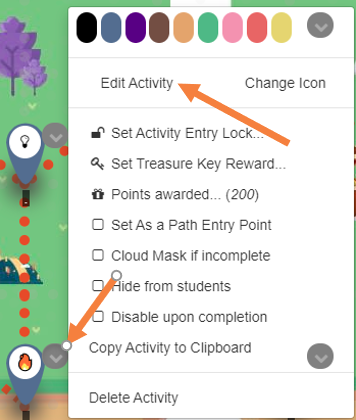
Etkinliğin sağ üst köşesindeki düğmeye tıklayıp 'Edit Activity' seçin.
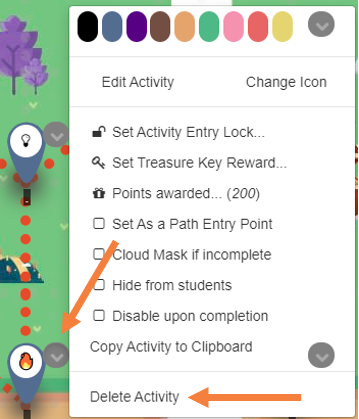
Silmek için etkinlik menüsünü açın, Delete Activity seçip onaylayın. Undo bildirimi görünürse etkinliği tutmak için hemen Undo seçin. Bildirim kaybolup silme tamamlandığında etkinlik bu desteden geri getirilemez. Destenin önceki bir kopyası varsa etkinliği yeniden oluşturmak için kullanabilirsiniz.
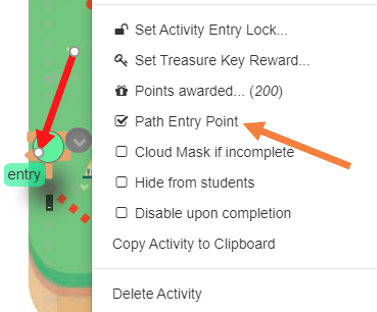
Her etkinlik ayrı bir Path Entry Point olarak ayarlanabilir; açık olduğunda "ENTRY" işareti görünür. Öğrencilerin derse bu etkinlikten başlamasını istemiyorsanız kapatın.