
Slide & Video Activity
Deck.Toys Slide & Video Activity, aşağıdaki materyalleri eklemenizi ve Slide Apps ile son derece etkileşimli hâle getirmenizi sağlar.
✓ PowerPoint ✓ PDF ✓ Görsel ✓ Google Slides ✓ Video ✓ Bağlantı ✓ Web sitesi ✓ Ses klipleri ✓ GIF ✓ Arka plan müziği
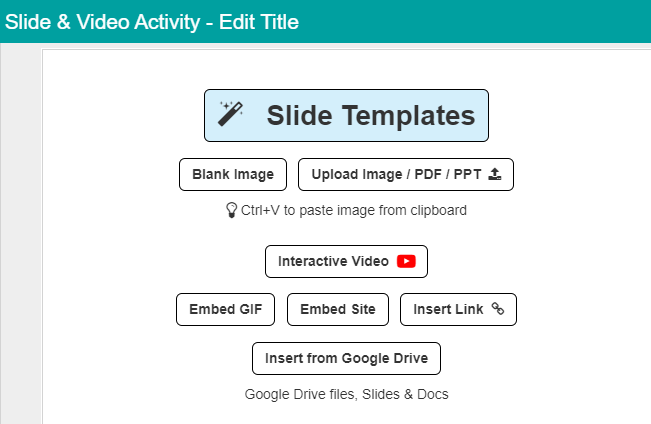
Önceden hazırlanmış giriş, süreç değerlendirme ve çıkış etkinliği slaytları için Slide Templates kullanabilirsiniz.
Boş bir slaytta düzenlemeye başlamak için 'Blank Image' seçeneğine tıklayın.
'Upload Image/PDF/PPT' düğmesiyle görsel, PDF veya PowerPoint yükleyebilirsiniz. Bu materyalleri CTRL+V ile doğrudan yapıştırabilir veya dosyaları sürükleyip bırakabilirsiniz.
YouTube videoları ekleyip öğrencilerin anlamasını ölçen etkileşimli etkinlikler hazırlamak için 'Interactive Video' düğmesine tıklayın. Ayrıntılar burada.
'Embed Site' düğmesiyle başka web sitelerini, Google Docs belgelerini veya Google Forms formlarını ekleyebilirsiniz.
Çeşitli GIF'leri arayıp 'Embed GIF' düğmesiyle slayt etkinliğine ekleyin.
'Insert Link' öğrencileri başka bir web sitesine götürür; bağlantı yeni sekmede açılır. Site izin veriyorsa öğrencilerin Deck.Toys içinde kalması için 'Embed Site' kullanmanızı öneririz.
'Insert from Google Drive' düğmesiyle Google Drive dosyaları, Google Slides veya Google Docs ekleyebilirsiniz. Bu düğme yalnızca Deck.Toys'a Google hesabıyla giriş yaptıysanız kullanılabilir.
Slide & Video Activity içinde çoktan seçmeli soru oluşturma
En az iki yanıt seçeneği girin. Doğru yanıtı belirlemek için yeşil onay simgesine tıklayın.
Öğrenci yanıtı gönderdiğinde doğruysa yeşil, yanlışsa kırmızı sekme görünür. Yanlış yanıtta doğru seçenek otomatik gösterilir. Öğrencinin sonraki etkinliğe geçmek için bu soruyu doğru yanıtlaması gerekmez.
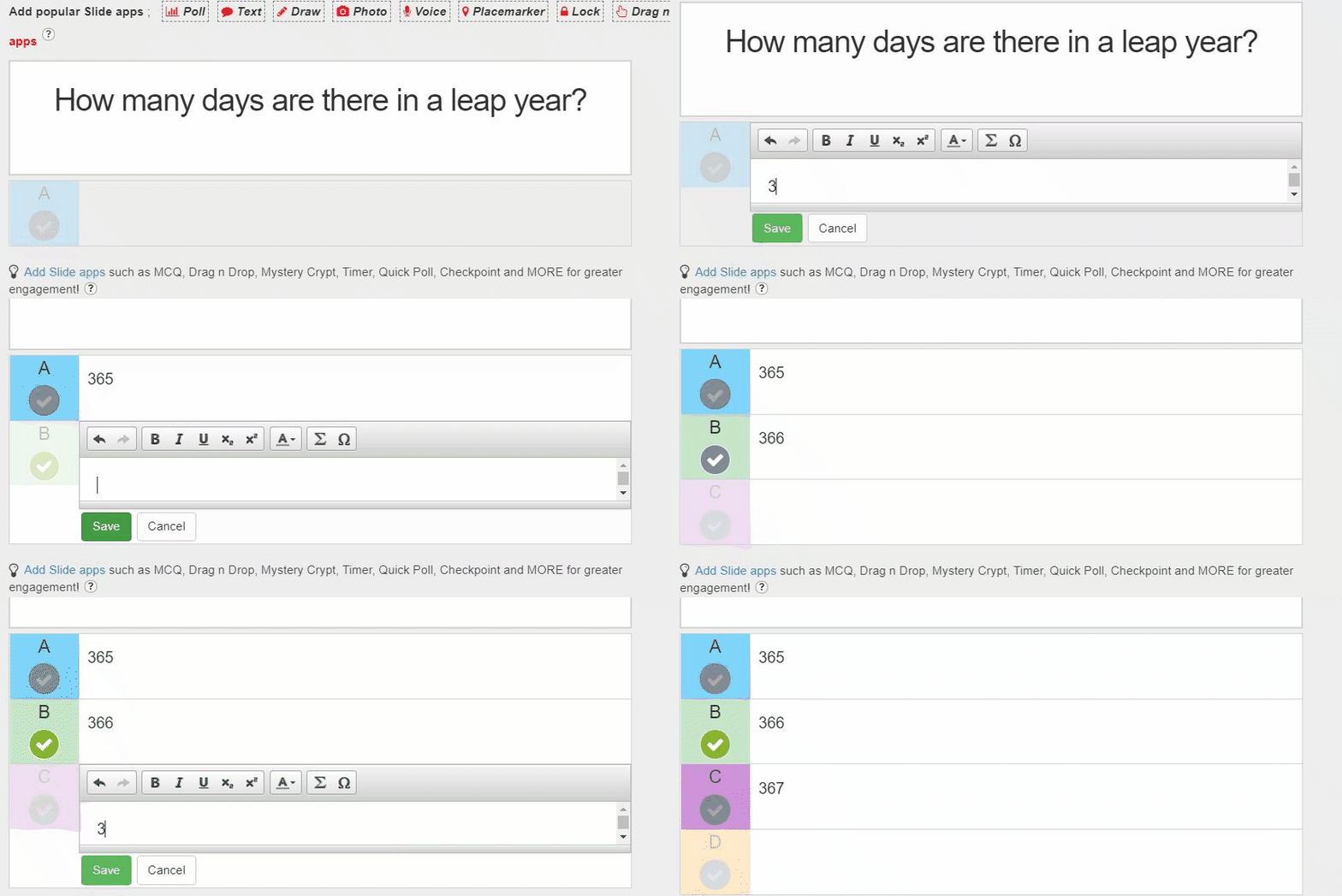
Aynı Slide Activity'de birden fazla soru istiyorsanız MCQ Slide App kullanmanızı öneririz. Tek soru alanından farklı olarak soru bölümüne veya slayt alanına istediğiniz kadar MCQ Slide App ekleyebilirsiniz.
Slide & Video Activity içinde Slide Apps kullanma
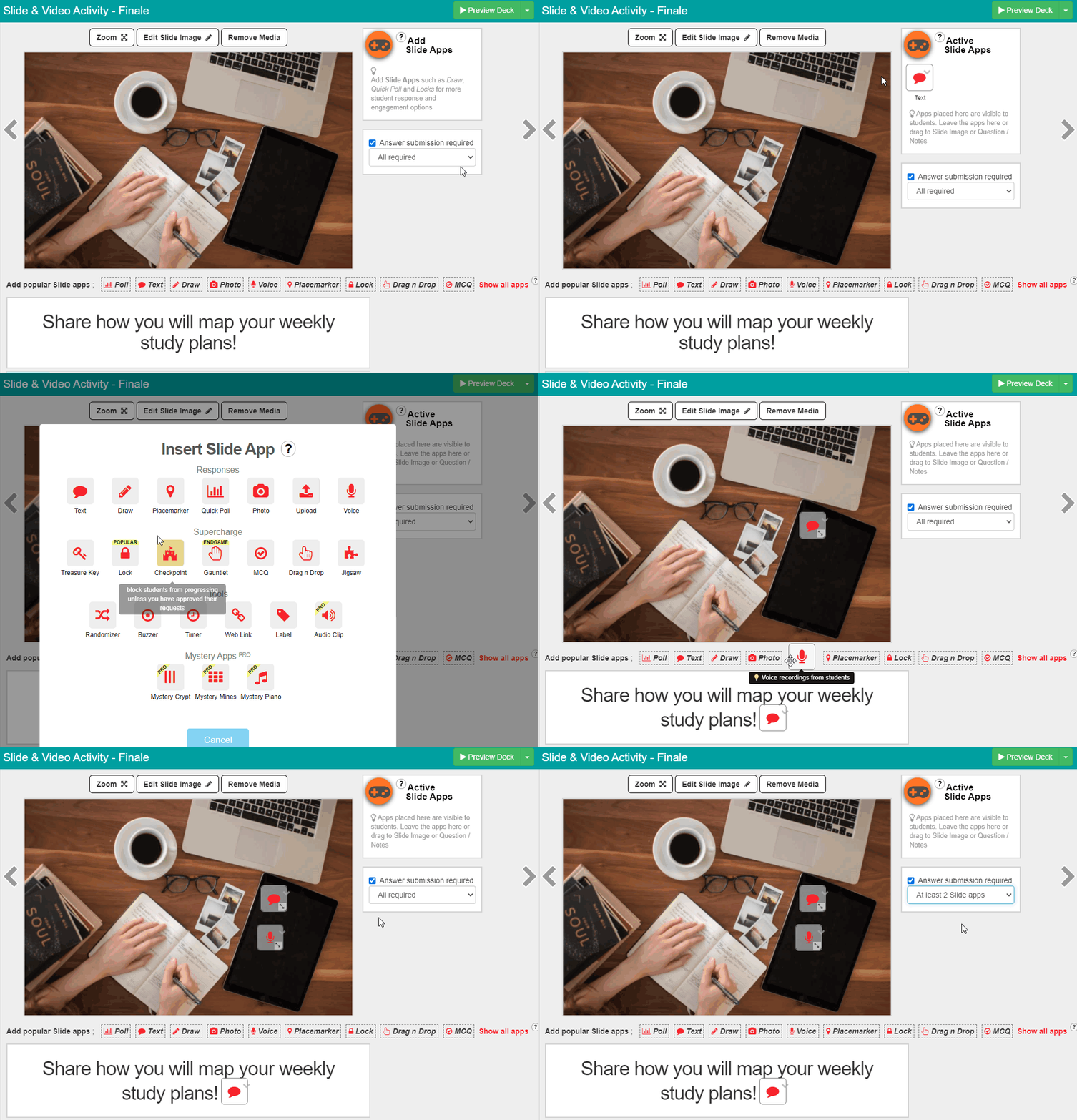
Slaydın sağ üstündeki kırmızı 'Add Slide Apps' simgesine tıklayın. İstediğiniz uygulamanın simgesini seçince slayda veya videoya eklenir. Slide Apps hakkında ayrıntılar burada.
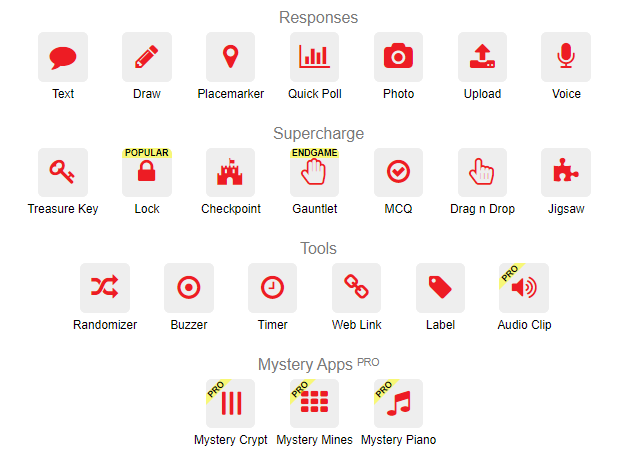
Slide Apps slaytta üç yere yerleştirilebilir: slaydın yanındaki Active Slide Apps Panel içine, metin alanına veya doğrudan slayt görseli/video üzerine.
Öğrencilerin kaç Slide App tamamlaması gerektiğini de değiştirebilirsiniz.
Active Slide Apps Panel içindeki Slide Apps dersinizde zaten etkindir. Bu paneldeki uygulamaları yapılandırmayı unutmayın.
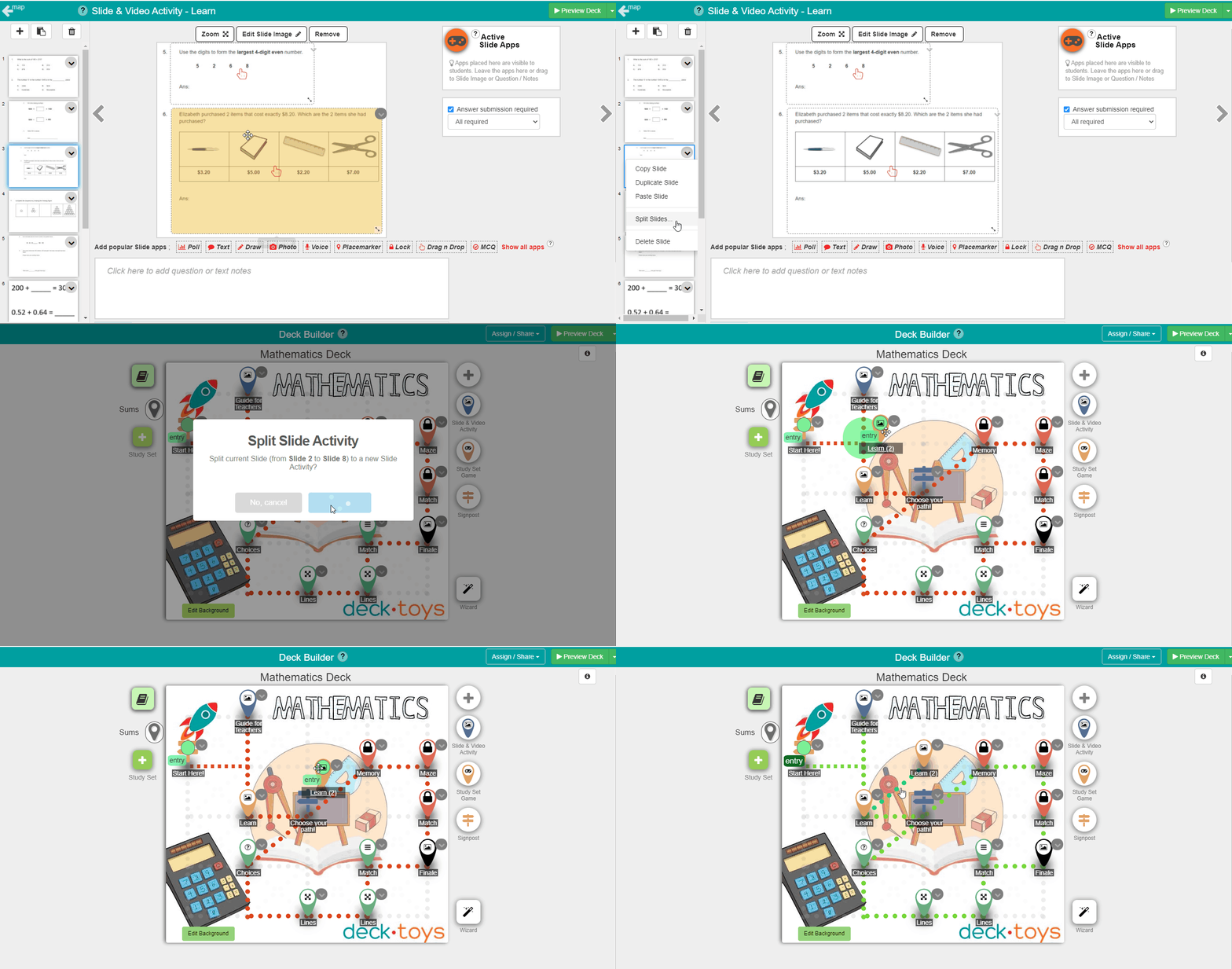
 Slaytları bölme
Slide & Video Activity içindeki slaytları bölebilirsiniz. Kestiğiniz noktadan sonraki slaytlar otomatik olarak yeni bir Slide & Video Activity'ye taşınır. Böylece yüklediğiniz uzun PDF'leri, PowerPoint dosyalarını veya çok sayıda slaydı öğrencilerin daha kolay takip edeceği küçük etkinliklere ayırabilirsiniz. Yeni etkinliği uygun yere taşıyıp Learning Path'e bağlayın.
Öğrencilerle birlikte çalışma
'Embed Site / Interactive Video' seçeneğiyle ortak bir Google Doc belgesini Slide Activity içine ekleyebilir, öğrencilerle aynı belge üzerinde çalışabilirsiniz.
Google Doc'u bağlantıya sahip herkesin düzenleyebileceği şekilde paylaşın. Bağlantıyı Deck.Toys slaydına eklediğinizde kullanıma hazırdır.
Öğrencilerin soruyu değiştirmemesi için soruyu Google Doc'a değil, slaydın metin alanına yazın.