
Eine Stunde mit Play Now starten
Wenn Play Now auf Ihrem Dashboard angezeigt wird, können Sie damit eine kurze Aktivität vorbereiten und direkt mit der Klasse beginnen.
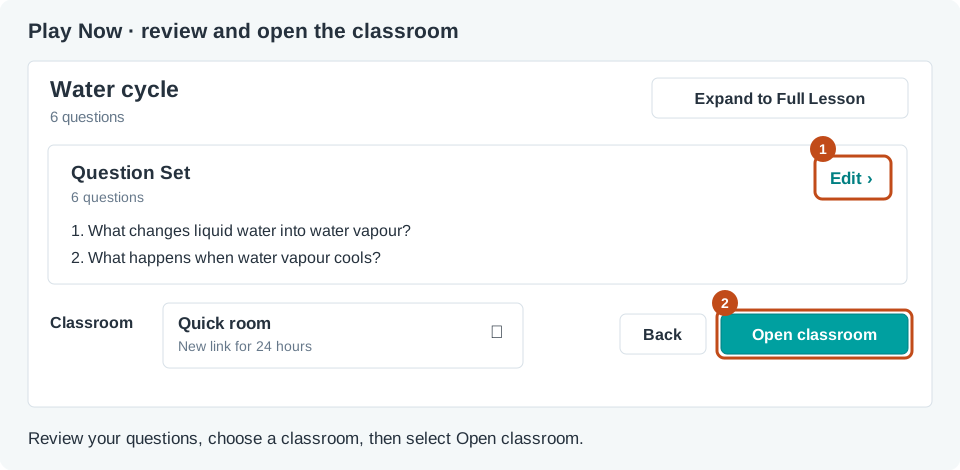
Aktivität vorbereiten
- Geben Sie unter My Dashboard ein Thema ein oder fügen Sie Ihre Notizen ein. Sie können auch Unterrichtsmaterial hinzufügen.
- Wählen Sie Play Now und warten Sie, bis die Aktivität vorbereitet ist.
- Wähle Edit neben Question Set, um die Fragen und Antworten zu prüfen und zu ändern. Mit Pick a game wählst du ein anderes Spiel, bevor du den Klassenraum öffnest.
Klassenraum für den Beitritt wählen
Wählen Sie unter Classroom einen Quick room für einen neuen Schülerlink oder Existing classroom für eine bestehende Klasse. Ein bestehender Klassenraum behält seinen üblichen Schülerlink und seine zugewiesenen Decks. Prüfen Sie Ihre Wahl und wählen Sie Open classroom. Eine Quick room bietet einen neuen Link für 24 Stunden.
Die Lehreransicht öffnet sich mit den Zugangsinformationen. Zeige den Link oder QR-Code, damit die Schüler mit ihren Geräten beitreten können. Am Checkpoint tippen die Schüler und warten. Wähle Show requests und dann Approve all requests, um das Spiel freizuschalten. Wähle Full Lesson, wenn du eine längere Folge von Folien und Aktivitäten brauchst.