
Empieza una lección con Play Now
Si Play Now aparece en tu Dashboard, puedes usarlo para preparar una actividad breve y comenzar a enseñar a tu clase.
Prepara la actividad
- En My Dashboard, escribe un tema o pega tus apuntes. También puedes añadir material didáctico.
- Selecciona Play Now y espera a que se prepare la actividad.
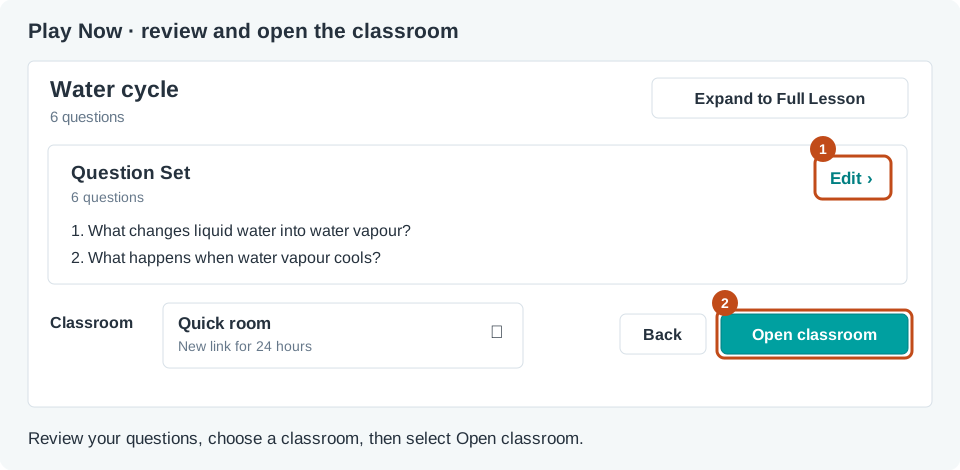
- Selecciona Edit junto a Question Set para revisar y cambiar las preguntas y respuestas. Usa Pick a game para elegir otro juego antes de abrir el aula.
Elige dónde entrarán los alumnos
En Classroom, selecciona Quick room para obtener un enlace nuevo para los alumnos o Existing classroom para usar una clase que ya enseñas. Un aula existente conserva su enlace habitual y los decks asignados. Comprueba tu elección y selecciona Open classroom. Una Quick room proporciona un enlace nuevo durante 24 horas.
Se abre la vista del profesor con la información de acceso. Muestra el enlace o código QR para que los alumnos entren desde sus dispositivos. En el Checkpoint, los alumnos tocan y esperan. Selecciona Show requests y después Approve all requests para desbloquear el juego. Elige Full Lesson si necesitas una secuencia más larga de diapositivas y actividades.