
Play Nowの授業を始める
DashboardにPlay Nowが表示されていれば、短いアクティビティを準備してクラスで始められます。
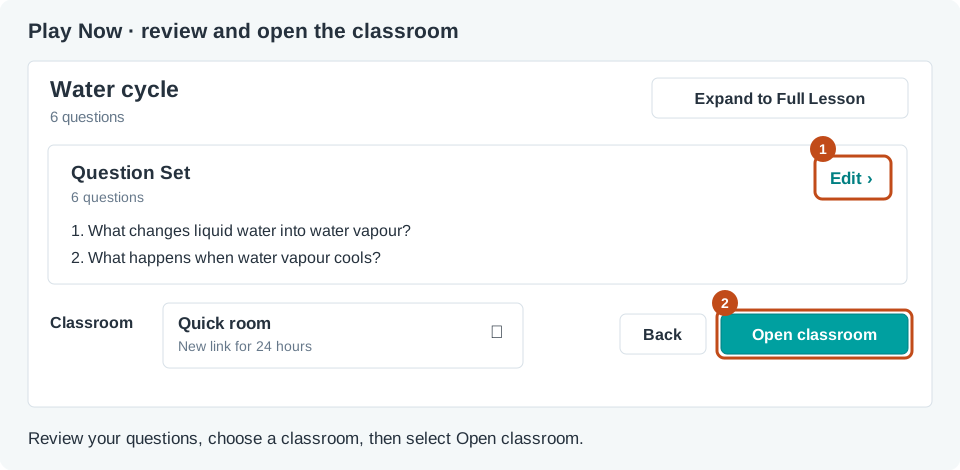
アクティビティを準備する
- My Dashboardにトピックを入力するか、メモを貼り付けます。教材を追加することもできます。
- Play Nowを選び、準備が終わるまで待ちます。
- Question Set の横にある Edit を選び、問題と解答を確認・修正します。教室を開く前に Pick a game で別のゲームを選べます。
生徒の参加先を選ぶ
Classroomで、新しい生徒用リンクならQuick room、普段使うクラスならExisting classroomを選びます。既存のクラスルームは通常の参加リンクと割り当て済みデッキをそのまま使います。選択を確認してOpen classroomを押します。 Quick roomでは、24時間使える新しいリンクが作成されます。
教師画面に参加情報が表示されます。リンクまたはQRコードを見せ、生徒が自分の端末から参加できるようにします。Checkpointでは、生徒はタップして待ちます。Show requests、続いて Approve all requests を選ぶと、ゲームに進めます。スライドや活動を増やしたい場合は Full Lesson を選びます。