
Lancer une leçon avec Play Now
Si Play Now apparaît sur votre Dashboard, vous pouvez l'utiliser pour préparer une courte activité et commencer à enseigner à votre classe.
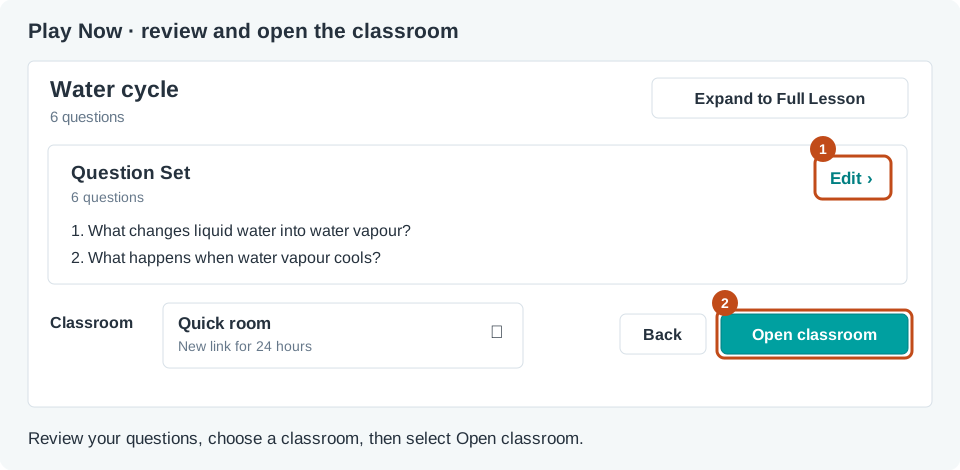
Préparer l'activité
- Dans My Dashboard, saisissez un thème ou collez vos notes. Vous pouvez également ajouter des supports pédagogiques.
- Sélectionnez Play Now, puis attendez que l'activité soit préparée.
- Sélectionnez Edit à côté de Question Set pour vérifier et modifier les questions et réponses. Utilisez Pick a game pour choisir un autre jeu avant d’ouvrir la classe.
Choisir où les élèves rejoignent la séance
Sous Classroom, sélectionnez Quick room pour obtenir un nouveau lien élève, ou Existing classroom pour utiliser une classe où vous enseignez déjà. Une classe existante conserve son lien habituel et ses decks attribués. Vérifiez votre choix, puis sélectionnez Open classroom. Une Quick room fournit un nouveau lien pendant 24 heures.
La vue enseignant s’ouvre avec les informations d’accès. Montrez le lien ou le code QR pour que les élèves rejoignent la séance depuis leurs appareils. Au Checkpoint, les élèves touchent l’écran et attendent. Sélectionnez Show requests, puis Approve all requests pour débloquer le jeu. Choisissez Full Lesson si vous avez besoin d’une suite plus longue de diapositives et d’activités.