
Classroom
El Classroom de Deck.Toys es el espacio donde se siguen el progreso y los datos en tiempo real y se juegan los Study Set Games de clase. Asigna tus decks al Classroom y comparte su dirección para recibir las respuestas del alumnado.
3 pasos para asignar un deck a un Classroom
Paso #1: Crea un Classroom de Deck.Toys.
Paso #2: Asígnale el deck.
Paso #3: Comparte la dirección o URL del Classroom con tus estudiantes.
1.1 Crear un Classroom
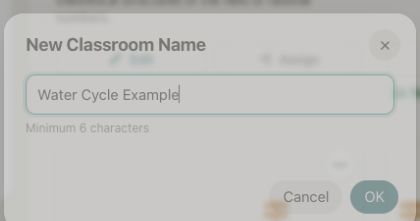
En My Dashboard, haz clic en Add New Classroom y ponle un nombre, por ejemplo, Water Cycle Example.
Importante: los informes se guardan por Classroom. Crea uno diferente para cada clase que impartas.
1.2 Asignar un deck
Busca el deck en My Dashboard o directamente en la Deck Gallery
.
Para conocer otras formas de asignarlo, lee esta guía.
1.3 Invitar a los estudiantes
Al empezar la lección, comparte la dirección del Classroom con los estudiantes.
También puedes publicarla en tu plataforma educativa, como Google Classroom, Microsoft Teams, Canvas, Schoology o SLS.
Si usas Google Classroom, puedes compartir la URL al instante.
Recomendamos probar el enlace como estudiante desde otro dispositivo o en una ventana de incógnito.
Los estudiantes pueden entrar con Google, Microsoft o como Guest Student. También pueden crear una cuenta de estudiante. Un invitado quizá no pueda volver al deck y continuar donde lo dejó.
Si has iniciado sesión como docente, se abrirá Teacher's View.
Es posible que los Guest Students no puedan volver más tarde y continuar donde lo dejaron. Los estudiantes sin cuenta de Google o Microsoft pueden crear un usuario y contraseña de Deck.Toys si la configuración del Classroom lo permite.
Una vez conectados, pueden explorar el deck a su ritmo en Free Mode. Cambia a Teacher Sync para sincronizar sus pantallas con la tuya. Consulta Teacher's View y Student's View.

Para comprobar quién ha entrado, pulsa el botón superior derecho de Teacher's View y abre la lista de estudiantes.
Classroom admite clases síncronas y asíncronas. Más información: https://blog.deck.toys/synchronous-and-asynchronous-learning/
1.4 Configurar el Classroom
Pulsa «Configure Classroom».
En la configuración del Classroom puedes:
- Cambiar el nombre.
- Configurar cambios de nombre, registro de estudiantes, creación de cuentas y acceso de invitados.
- Compartir el acceso a Teacher's View con un codocente.
- Eliminar el Classroom.
Para ocultar los puntos al alumnado, desmarca Show points to students y pulsa Update. Los puntos se siguen guardando, pero no pueden usar Power-Ups.
1.5 Gestionar estudiantes
El plan Gratis admite hasta 40 estudiantes por Classroom; el plan Pro, hasta 60. Cada estudiante que entra, incluso como invitado, ocupa una plaza que seguirá contando. Usa «Manage Students» para quitar a quienes ya no correspondan.
Con «Edit» puedes eliminar estudiantes individualmente. Si necesitas quitar a todo el grupo, resulta más fácil eliminar el Classroom y crear otro.
No necesitas añadir estudiantes manualmente: pueden entrar con Google, Microsoft o como invitados.
Si prefieres darles un nombre de usuario y contraseña propios, usa Import Roster. Pulsa «Edit» en la fila de un estudiante para restablecer su contraseña.
1.6 Cantidad de Classrooms por plan
El plan Gratis incluye 2 Classrooms de hasta 40 estudiantes, con hasta 2 decks asignados a cada uno.
Los usuarios de Pro Plan pueden tener al menos 10 Classrooms, según su plan y cuenta, con hasta 60 estudiantes en cada uno. Puedes asignar hasta 10 decks por Classroom.