
Classroom
Deck.Toys Classroom permet de suivre les données et la progression en temps réel. C’est aussi l’environnement où jouer aux jeux de Study Set en classe. Pour suivre les élèves et recueillir leurs réponses, attribuez vos decks à une Deck.Toys Classroom et partagez l’adresse de cette classe avec eux.
3 étapes pour attribuer votre deck à une Deck.Toys Classroom
Étape #1 : créez une Deck.Toys Classroom.
Étape #2 : attribuez le deck à cette classe.
Étape #3 : partagez l’adresse ou l’URL de la classe avec les élèves.
1.1 Créer votre classe
Dans My Dashboard, cliquez sur Add New Classroom et donnez-lui un nom, par exemple Water Cycle Example.
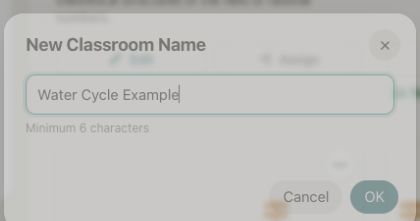
Important : les rapports sont conservés dans chaque Classroom. Créez donc une Classroom distincte pour chaque classe à laquelle vous enseignez.
1.2 Attribuer un deck à la classe
Trouvez le deck à attribuer dans My Dashboard ou directement dans Deck Gallery.
Découvrez les autres méthodes d’attribution en lisant cet article.
1.3 Inviter les élèves à rejoindre votre classe
Au début de la leçon, partagez l’adresse de votre Deck.Toys Classroom avec les élèves.
Vous pouvez aussi publier cette URL dans votre plateforme pédagogique : Google Classroom, Microsoft Teams, Canvas, Schoology ou SLS, par exemple.
Avec Google Classroom, vous pouvez partager instantanément l’URL de votre classe Deck.Toys avec vos élèves.
Nous vous recommandons d’essayer l’adresse en tant qu’élève sur un autre appareil ou dans une fenêtre de navigation privée.
Les élèves peuvent se connecter avec leur compte Google, Microsoft ou comme Guest Student. Ils peuvent aussi créer un compte élève. Contrairement aux connexions avec mot de passe, un élève invité risque de ne pas pouvoir revenir reprendre le deck là où il s’était arrêté.
Remarque : si vous êtes connecté comme enseignant, la vue de l’enseignant apparaît.
Les Guest Students ne pourront peut-être pas revenir plus tard et reprendre où ils en étaient. Les élèves sans compte Google ou Microsoft peuvent créer un identifiant et un mot de passe Deck.Toys si les paramètres du Classroom l’autorisent.
Une fois connectés, les élèves peuvent explorer le deck à leur rythme en Free Mode. Passez en Teacher Sync pour arrêter l’exploration autonome et les maintenir sur votre écran. Découvrez les vues enseignant et élève ici.

Pour vérifier que les élèves ont rejoint la classe, cliquez sur le bouton en haut à droite dans la vue de l’enseignant afin d’afficher la liste des participants.
Deck.Toys Classroom fonctionne en mode synchrone comme asynchrone. Pour en savoir plus : https://blog.deck.toys/synchronous-and-asynchronous-learning/
1.4 Configurer votre classe
Cliquez sur Configure Classroom.
Dans les paramètres du Classroom, vous pouvez :
- Modifier le nom de la classe.
- Régler les changements de noms, les inscriptions et créations de comptes élèves, ainsi que l’accès des invités.
- Partager la vue de l’enseignant avec un coenseignant.
- Supprimer la classe.
Pour masquer les points aux élèves, décochez Show points to students puis cliquez sur Update. Les points restent enregistrés, mais les élèves ne peuvent pas utiliser les Power-Ups.
1.5 Gérer les élèves
Free Plan permet jusqu’à 40 élèves par classe, contre 60 pour Pro Plan. Dès qu’un élève se connecte, même comme invité, il compte dans cette limite et y reste sans limite de temps. Pour retirer des élèves, utilisez Manage Students.
Utilisez Edit pour supprimer individuellement un élève. Pour retirer tous les élèves, il est plus simple de supprimer la classe et d’en créer une nouvelle.
Vous n’avez pas besoin d’ajouter les élèves manuellement : ils peuvent rejoindre la classe avec Google, Microsoft ou comme invités.
Pour créer un nom d’utilisateur et un mot de passe personnalisés pour chacun, utilisez Import Roster. Cliquez sur Edit dans la ligne de l’élève pour accéder à la page de réinitialisation du mot de passe.
1.6 Nombre de classes par formule
Free Plan comprend 2 classes de 40 élèves maximum chacune. Vous pouvez attribuer jusqu’à 2 decks par classe.
Les abonnés Pro Plan peuvent disposer d’au moins 10 Classrooms selon leur formule et leur compte, avec jusqu’à 60 élèves dans chacun. Vous pouvez attribuer jusqu’à 10 decks par Classroom.