
Trieu respostes Photo, Upload o Draw
Trieu la Slide App segons el treball que vulgueu recollir. Photo permet als alumnes fer una foto amb el dispositiu. Upload els deixa seleccionar una imatge o captura existent. Draw ofereix un llenç per dibuixar sobre la diapositiva. Consulteu les guies de Photo, Upload i Draw.
Configureu la resposta
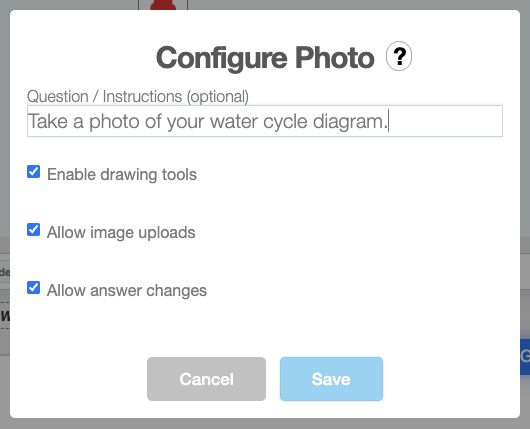
- Obriu la Slide Activity, afegiu-hi l'aplicació triada i obriu-ne la configuració. Escriviu una tasca breu a Question / Instructions (optional) perquè els alumnes sàpiguen què han d'enviar.
- A Photo o Upload, activeu Enable drawing tools si els alumnes han d'anotar la imatge. Photo també ofereix Allow image uploads perquè puguin triar una imatge existent en lloc de fer una foto.
- Configureu Allow answer changes segons si poden modificar una resposta enviada. Draw també té aquesta opció.
Previsualitzeu la diapositiva com a alumne i proveu el procés d'enviament previst. Comproveu que la pregunta, l'opció de càmera o càrrega i les eines de dibuix siguin clares abans d'assignar el deck.