
Scegli risposte Photo, Upload o Draw
Scegli la Slide App in base al lavoro da raccogliere. Photo permette agli studenti di scattare una foto con il dispositivo. Upload permette di scegliere un'immagine o uno screenshot esistente. Draw offre una superficie per disegnare sulla diapositiva. Consulta le guide Photo, Upload e Draw.
Configura la risposta
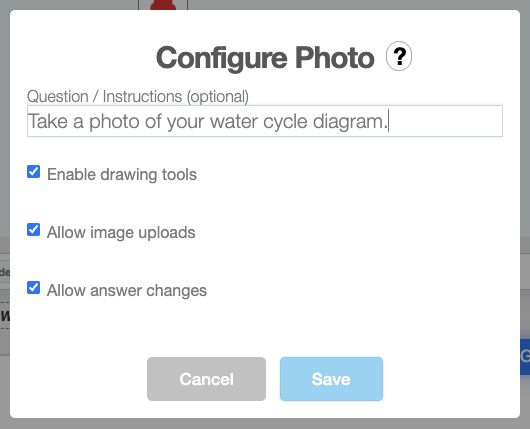
- Apri la Slide Activity, aggiungi l'app scelta e apri le impostazioni. Inserisci una consegna breve in Question / Instructions (optional) affinché gli studenti sappiano cosa inviare.
- Per Photo o Upload, attiva Enable drawing tools se gli studenti devono annotare l'immagine. Photo offre anche Allow image uploads per scegliere un'immagine esistente invece di scattarne una nuova.
- Imposta Allow answer changes a seconda che gli studenti possano modificare una risposta inviata. Anche Draw ha questa opzione.
Controlla l'anteprima della diapositiva come studente e prova il percorso di invio previsto. Verifica che consegna, opzione fotocamera o caricamento e strumenti di disegno siano chiari prima di assegnare il deck.