
Antworten mit Photo, Upload oder Draw auswählen
Wählen Sie die Slide App passend zur Schülerarbeit. Mit Photo machen Lernende ein Foto mit ihrem Gerät. Mit Upload wählen sie ein vorhandenes Bild oder einen Screenshot. Draw bietet eine Zeichenfläche auf der Folie. Einzelheiten finden Sie unter Photo, Upload und Draw.
Antwort konfigurieren
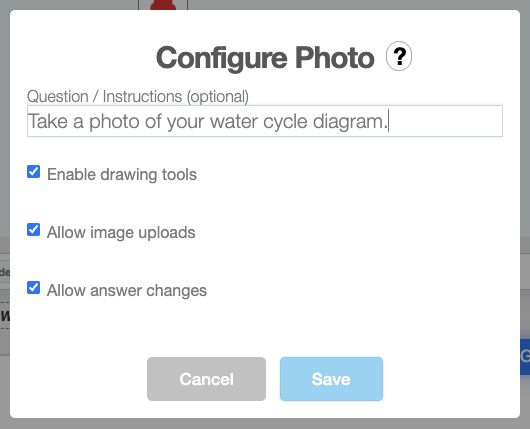
- Öffnen Sie die Slide Activity, fügen Sie die gewünschte App hinzu und öffnen Sie ihre Einstellungen. Geben Sie unter Question / Instructions (optional) eine kurze Aufgabe ein, damit die Lernenden wissen, was sie einreichen sollen.
- Aktivieren Sie bei Photo oder Upload Enable drawing tools, wenn Lernende das Bild beschriften sollen. Photo bietet außerdem Allow image uploads, damit sie statt eines neuen Fotos ein vorhandenes Bild wählen können.
- Legen Sie mit Allow answer changes fest, ob eingereichte Antworten geändert werden dürfen. Auch Draw hat diese Einstellung.
Prüfen Sie die Folie in der Schüleransicht und testen Sie den vorgesehenen Abgabeweg. Vergewissern Sie sich vor der Zuweisung, dass Aufgabe, Kamera- oder Upload-Option und Zeichenwerkzeuge verständlich sind.