
เลือกคำตอบแบบ Photo, Upload หรือ Draw
เลือก Slide App ให้ตรงกับงานที่ต้องการรับ Photo ให้นักเรียนถ่ายภาพด้วยอุปกรณ์ Upload ให้เลือกภาพหรือภาพหน้าจอที่มีอยู่ ส่วน Draw มีพื้นที่วาดบนสไลด์ ดูคู่มือ Photo, Upload และ Draw สำหรับรายละเอียด
ตั้งค่าคำตอบ
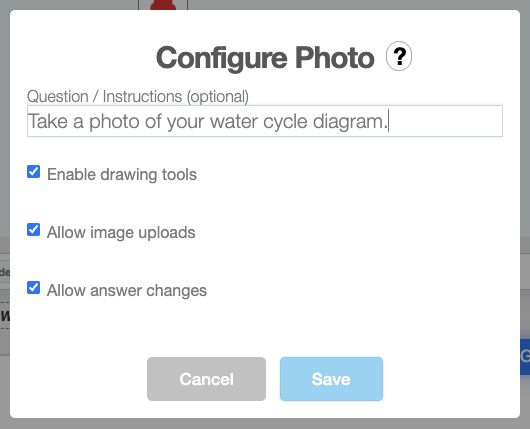
- เปิด Slide Activity เพิ่มแอปที่เลือก แล้วเปิดการตั้งค่า เขียนงานสั้น ๆ ใน Question / Instructions (optional) เพื่อให้นักเรียนรู้ว่าต้องส่งอะไร
- สำหรับ Photo หรือ Upload ให้ตั้ง Enable drawing tools หากต้องการให้นักเรียนขีดเขียนบนภาพ Photo ยังมี Allow image uploads ให้เลือกภาพที่มีอยู่แทนการถ่ายใหม่
- ตั้ง Allow answer changes ตามว่าจะให้นักเรียนแก้คำตอบหลังส่งหรือไม่ Draw ก็มีการตั้งค่านี้
ดูตัวอย่างสไลด์แบบนักเรียนและลองส่งงานตามวิธีที่จะใช้จริง ตรวจว่าคำสั่ง ตัวเลือกกล้องหรืออัปโหลด และเครื่องมือวาดชัดเจนก่อนมอบหมายเด็ค