
选择 Photo、Upload 或 Draw 回答
请选择与任务相符的幻灯片应用。Photo 让学生用设备拍照;Upload 让学生选择已有图片或截图;Draw 提供画布,让学生在幻灯片上作画。具体用法请参阅 Photo、Upload 和 Draw 指南。
设置回答方式
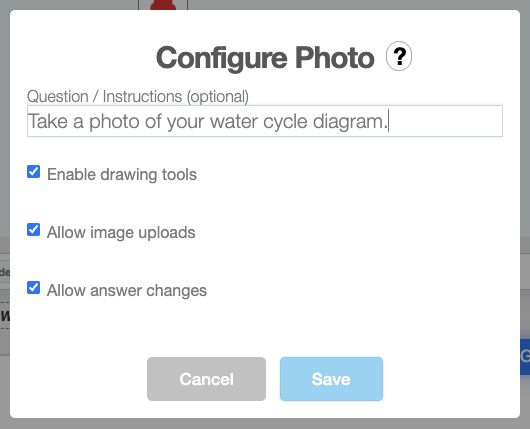
- 打开幻灯片活动,加入所选应用并打开设置。在 Question / Instructions (optional) 中写简短任务,让学生知道要提交什么。
- 对于 Photo 或 Upload,如果学生需要在图片上标注,请开启 Enable drawing tools。Photo 还提供 Allow image uploads,让学生选择已有图片,而不必现场拍照。
- 根据是否允许学生修改提交内容设置 Allow answer changes。Draw 也有此设置。
以学生身份预览幻灯片,试一遍预期的提交方式。分配课件前,确认提示、拍照或上传选项以及绘图工具都清楚易用。