
選擇 Photo、Upload 或 Draw 回應
請選擇與任務相符的投影片應用。Photo 讓學生用裝置拍照;Upload 讓學生選擇現有圖片或截圖;Draw 提供畫布,讓學生在投影片上繪畫。具體用法請參閱 Photo、Upload 和 Draw 指南。
設定回應方式
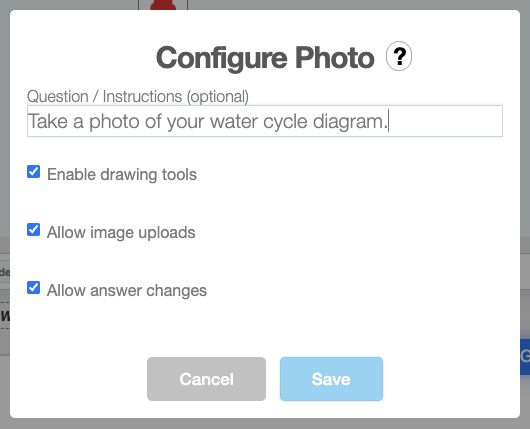
- 開啟投影片活動,加入所選應用並開啟設定。在 Question / Instructions (optional) 輸入簡短任務,讓學生知道要提交甚麼。
- 對於 Photo 或 Upload,如果學生需要在圖片上標註,請開啟 Enable drawing tools。Photo 另有 Allow image uploads,讓學生選擇現有圖片,而不必即時拍照。
- 按是否允許學生修改提交內容設定 Allow answer changes。Draw 也有此設定。
以學生身分預覽投影片,試用預期的提交方式。指派課件前,確認提示、拍照或上傳選項,以及繪圖工具都清楚易用。