MCQ
MCQ ialah Slide App untuk menambah Multiple Choice Question dengan beberapa pilihan jawapan pada Slide & Video Activity. Seperti Lock App, pelajar mesti menjawab dengan betul sebelum boleh meneruskan aktiviti seterusnya.
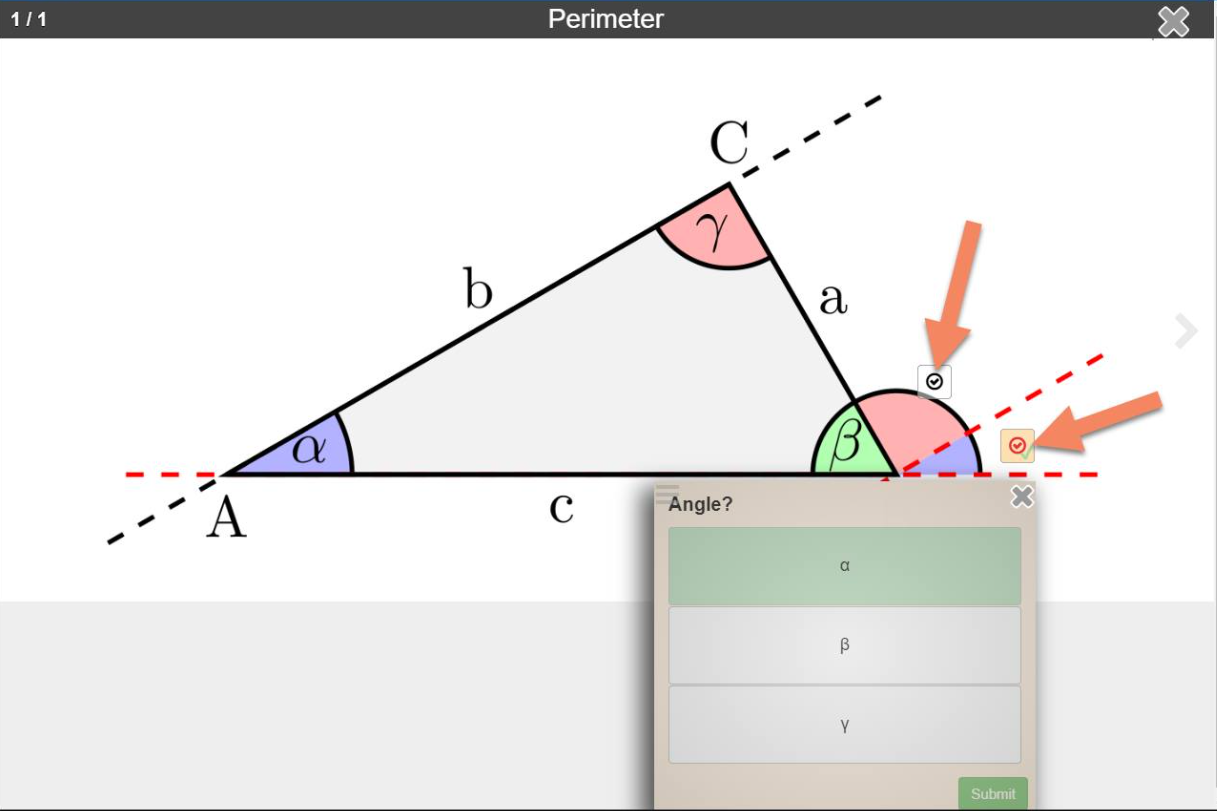
Seret ikon MCQ Slide App ke Slide Area atau Interactive Video yang dibenamkan untuk menjadikan slaid atau video interaktif. Anda boleh menambah seberapa banyak soalan MCQ yang diperlukan pada setiap slaid atau video.
Tetapan yang betul penting supaya Slide App ini berfungsi.
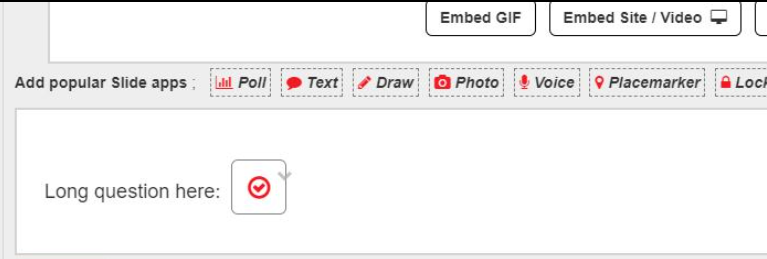
Skrin di bawah menunjukkan paparan asal yang muncul apabila anda mengklik untuk menetapkan App:
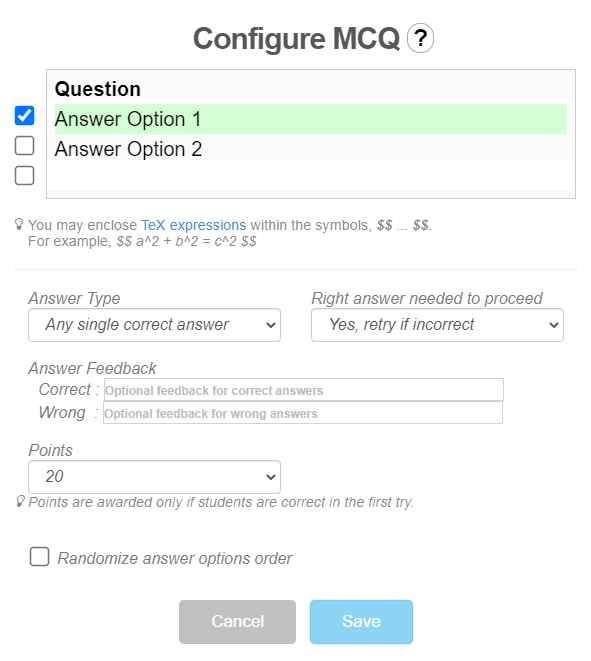
Contoh di bawah menunjukkan MCQ yang ditetapkan dengan betul, dengan soalan dan pilihan jawapan betul ditandakan. Anda juga boleh melihat mesej yang hendak dipaparkan apabila pelajar menjawab betul atau salah.
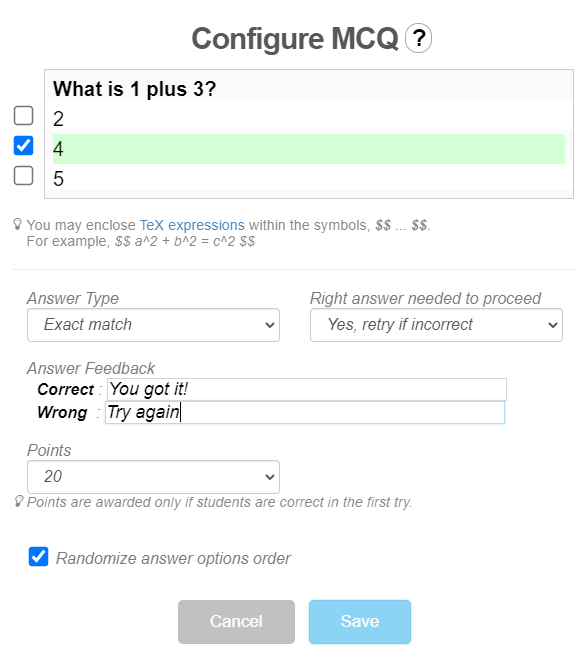
Mata pelajar dikurangkan separuh bagi setiap percubaan salah. Contohnya, jika jawapan betul diberi 40 mata, pelajar mendapat 40 mata pada percubaan pertama, 20 pada percubaan kedua dan 10 pada percubaan ketiga.
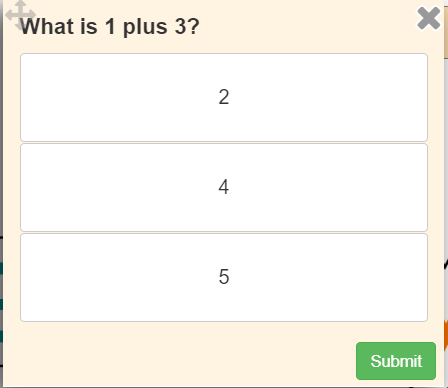
Dalam Student View, soalan kelihatan seperti ini:
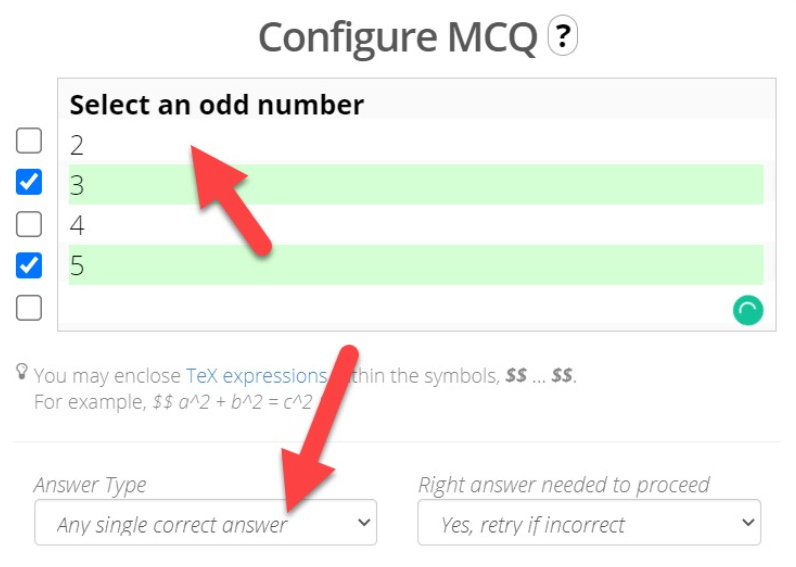
Anda juga boleh menetapkan MCQ App agar menerima beberapa jawapan betul. Lihat contoh tetapan ini.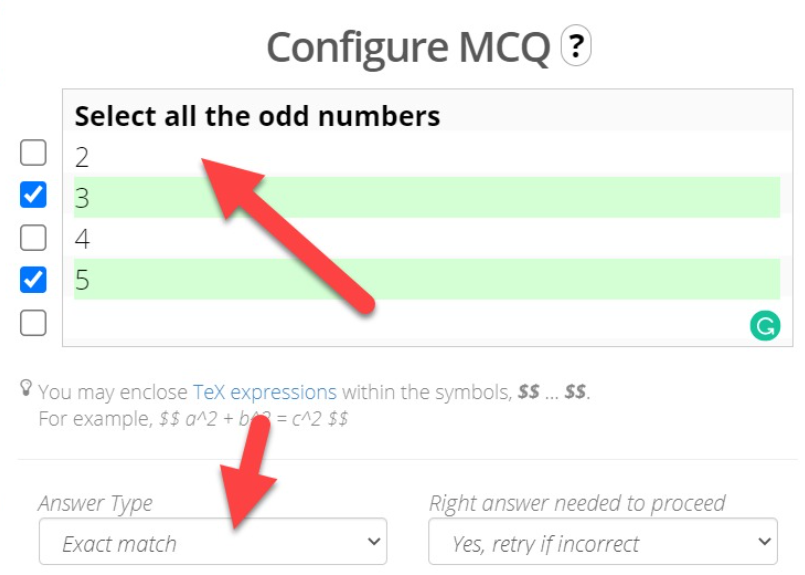 Di bawah ialah contoh yang membolehkan pelajar memilih mana-mana satu jawapan betul.
Kemajuan pelajar menyiapkan MCQ muncul serta-merta dalam Teacher View. Dek mesti ditetapkan kepada Deck.Toys Classroom supaya guru mendapat kemajuan pelajar secara langsung.
Pastikan soalan MCQ cukup ringkas untuk dibaca pada skrin pelajar. Untuk soalan panjang, letakkan konteks di kawasan Question/Notes pada slaid dan gunakan MCQ App untuk pilihan jawapan.
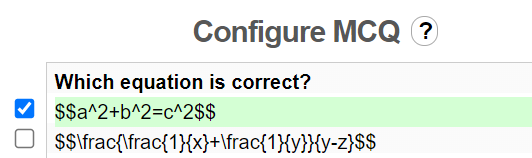
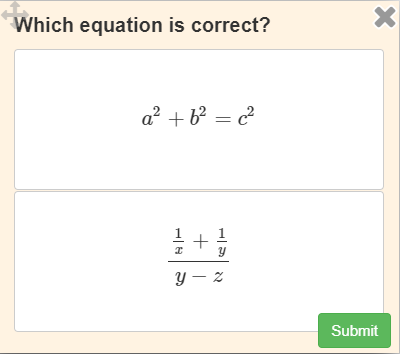
MCQ Slide App menyokong ungkapan matematik TeX. Taip ungkapan TeX di antara simbol $$.... $$ dalam Teacher View. Formula matematik akan dipaparkan dalam Student View.