Apakah Teacher View dan Student View?
Deck.Toys Classroom mempunyai dua paparan: Teacher View dan Student View. Susun atur pelajaran yang dilihat guru berbeza daripada yang dilihat pelajar.
Teacher View
Untuk membuka Teacher View, masuk ke Deck.Toys Classroom tempat anda menetapkan dek tersebut.
Dalam Teacher View, anda boleh:
- Menjejaki kemajuan pelajar semasa pelajaran
- Mengawal Classroom dalam Teacher Sync mode
- Memantau kemajuan pelajar semasa mereka dalam Free mode
- Menetapkan fungsi pasukan untuk pelajar
- Mengakses laporan pelajar
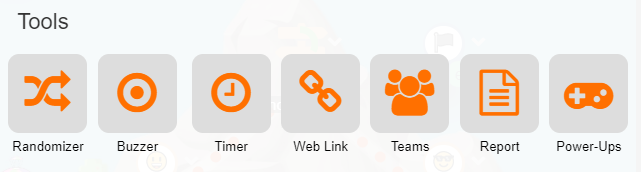
Buka Apps & Power-Ups dalam Teacher's View untuk mencari Teacher Launchpad. Semasa pelajaran, anda boleh melancarkan permainan, aplikasi respons atau alat. Pustaka aplikasi mengelompokkannya di bawah Set Games, Responses dan Tools, termasuk Report.

Student View
Untuk melihat pratonton Student's View semasa menyunting, buka Preview Deck dalam Deck Builder dan pilih Preview as Student, With 1 Demo Student atau With 2 Demo Students.

Dalam Student's View, butang Apps & Power-Ups membuka Student Gamepad. Pilihan yang tersedia bergantung pada tetapan kelas.

Melalui App ini, mereka boleh mencabar pelajar lain, mendapatkan laporan individu atau pergi ke 'Shop' untuk membeli Power-Ups menggunakan mata yang telah dikumpulkan.
Jika anda mahu mematikan akses pelajar kepada Power-Ups, buka Teacher Launchpad dalam Teacher View dan klik ikon Power-Ups.