MCQ
MCQ est une application de diapositive qui permet de poser une question à choix multiples avec plusieurs réponses dans une Slide & Video Activity. Comme avec l’application Lock, les élèves doivent répondre correctement avant de passer à l’activité suivante.
Faites glisser l’icône MCQ dans la zone de diapositive ou dans une vidéo interactive, puis ajoutez directement vos questions dans cette zone. Vous pouvez ajouter autant d’applications MCQ que nécessaire à chaque diapositive ou vidéo.
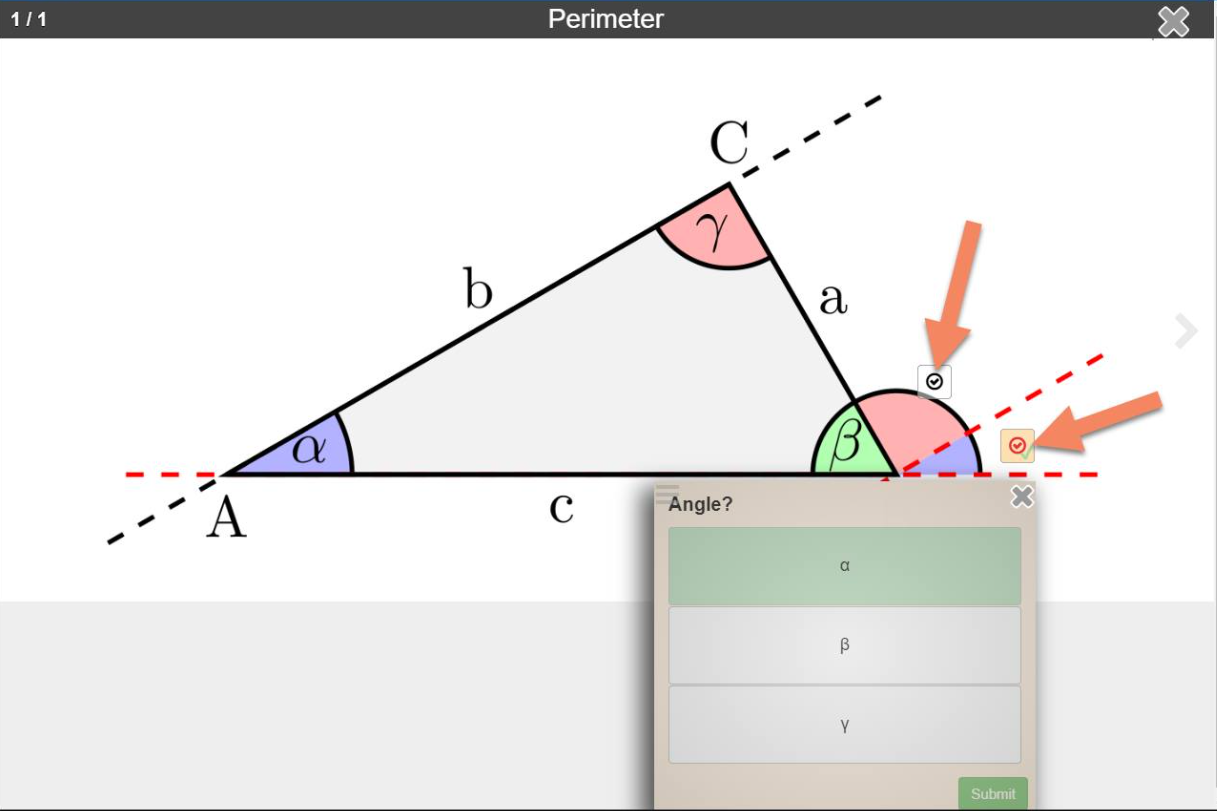
Une configuration correcte est indispensable au bon fonctionnement de cette application.
Voici l’écran initial qui apparaît lorsque vous ouvrez la configuration :
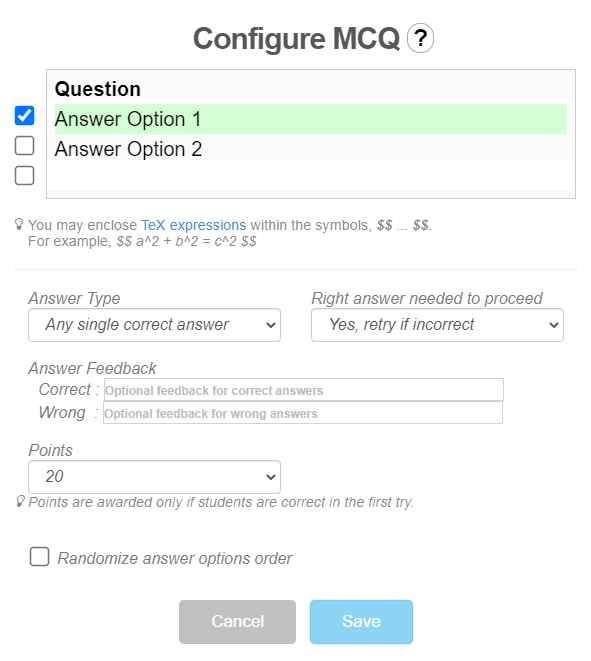
Cet exemple montre une question MCQ correctement configurée, avec la bonne réponse cochée. Vous pouvez aussi définir le message affiché lorsque l’élève répond correctement ou se trompe.
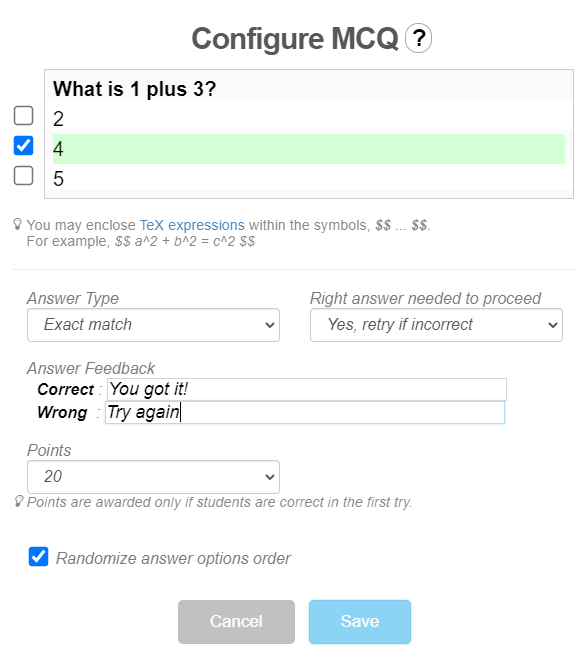
Les points attribués sont divisés par deux à chaque tentative incorrecte. Par exemple, si la bonne réponse vaut 40 points, l’élève reçoit 40 points à la première tentative, 20 à la deuxième et 10 à la troisième.
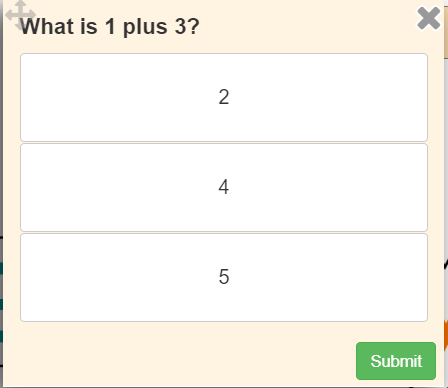
Voici la question dans la vue de l’élève :
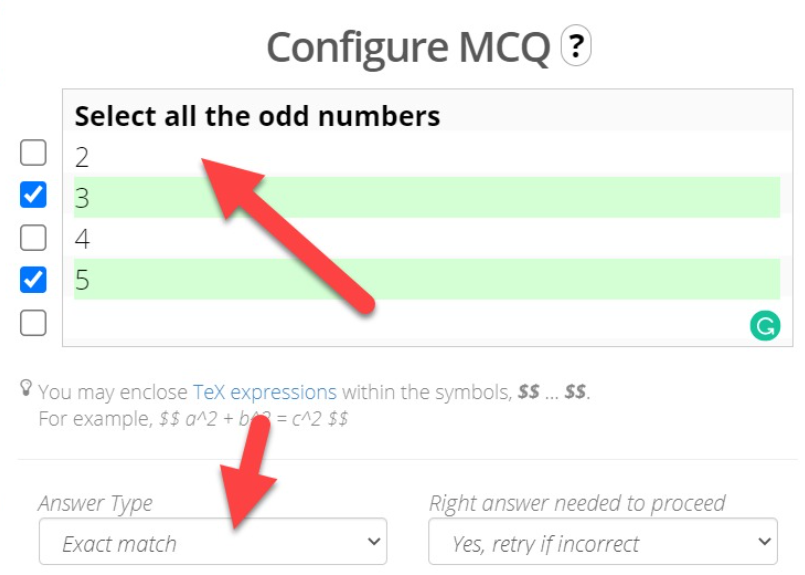
Vous pouvez également configurer MCQ pour accepter plusieurs bonnes réponses. L’exemple suivant montre comment procéder.
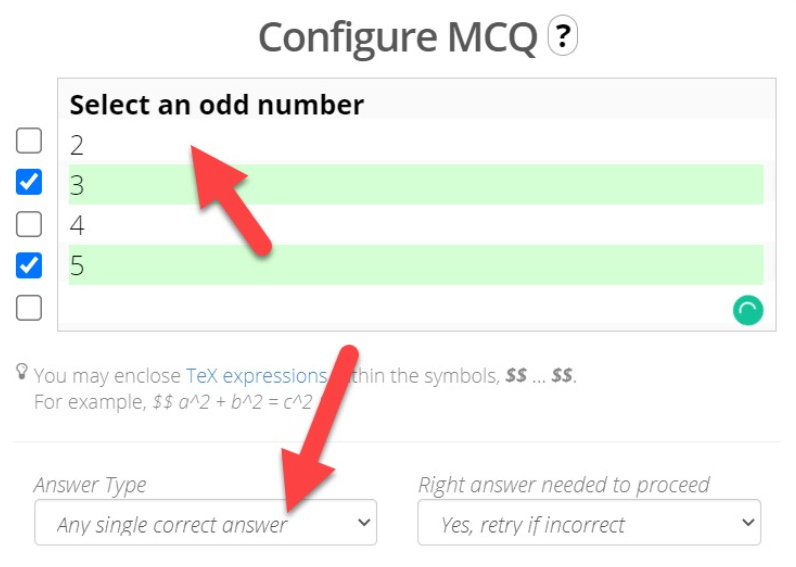
Dans cet autre exemple, l’élève peut choisir une seule réponse parmi plusieurs réponses correctes.
La progression de tous les élèves dans l’activité MCQ apparaît immédiatement dans la vue de l’enseignant. Le deck doit être attribué à une Deck.Toys Classroom pour que vous receviez leur progression en temps réel.
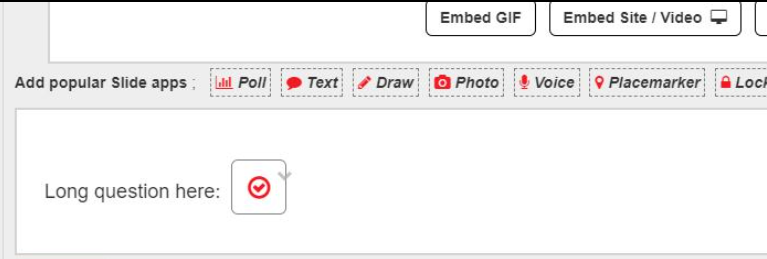
Gardez la question MCQ assez courte pour être lisible sur l’écran de l’élève. Pour une question plus longue, placez le contexte dans la zone Question/Notes de la diapositive et utilisez la MCQ App pour les choix de réponse.
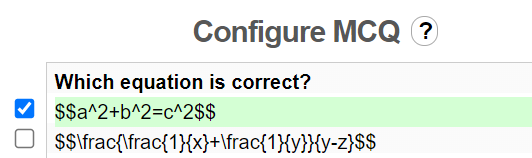
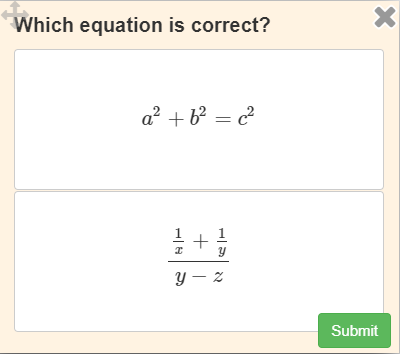
MCQ prend en charge les expressions mathématiques TeX. Dans la vue de l’enseignant, saisissez votre expression entre les symboles $$.... $$. La formule apparaîtra dans la vue de l’élève.