MCQ
MCQ ist eine Slide App für Multiple-Choice-Fragen, die Sie in eine Slide & Video Activity einfügen können. Wie bei der Lock App müssen Schüler richtig antworten, bevor sie zur nächsten Aktivität wechseln können.
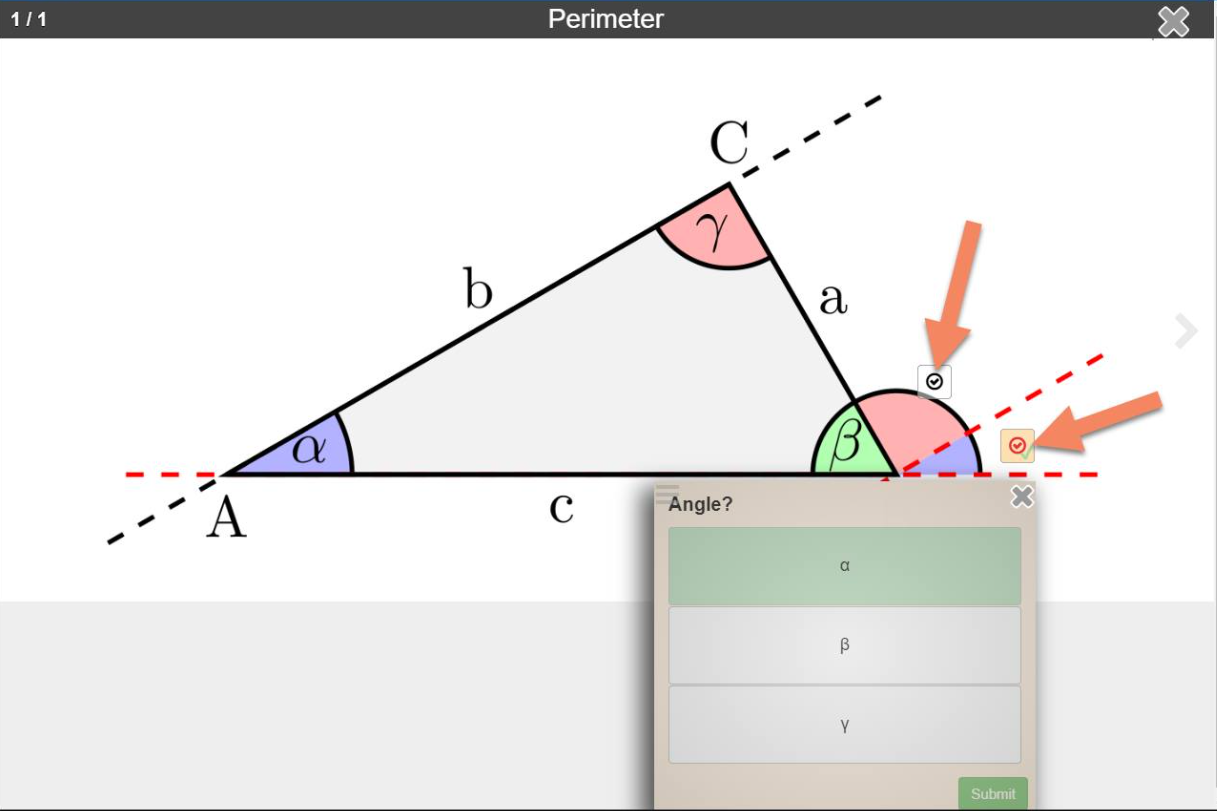
Ziehen Sie das MCQ-Symbol auf die Folie oder in das eingebettete interaktive Video. So können Sie direkt im Folien- oder Videobereich mehrere interaktive Fragen platzieren. Sie können beliebig viele MCQ Slide Apps pro Folie oder Video hinzufügen.
Damit diese Slide App richtig funktioniert, müssen Sie sie sorgfältig einrichten.
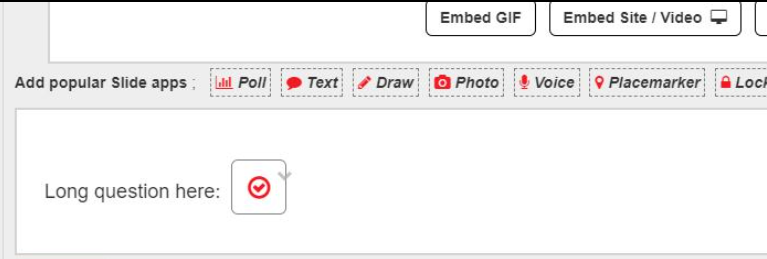
Der folgende Bildschirm zeigt die ursprüngliche Ansicht, die beim Öffnen der Einstellungen erscheint:
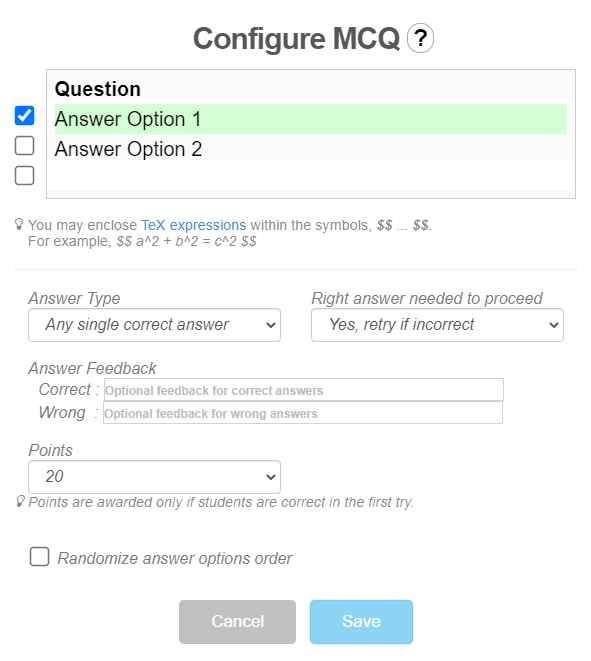
Dieses Beispiel zeigt eine korrekt eingerichtete MCQ-Frage mit einer Frage und einem Häkchen bei der richtigen Antwort. Sie können dort auch festlegen, welche Nachricht Schüler bei einer richtigen oder falschen Antwort sehen.
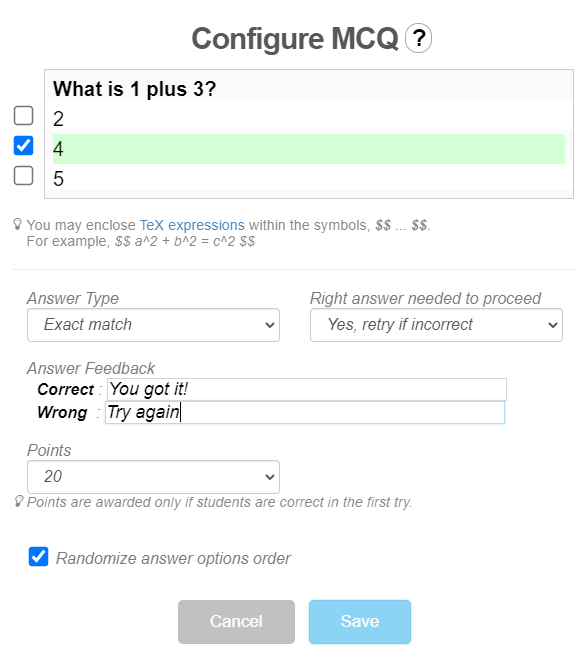
Nach jedem falschen Versuch halbieren sich die erreichbaren Punkte. Wenn Sie beispielsweise 40 Punkte für eine richtige Antwort festlegen, erhält ein Schüler beim ersten Versuch 40 Punkte, beim zweiten 20 und beim dritten 10 Punkte.
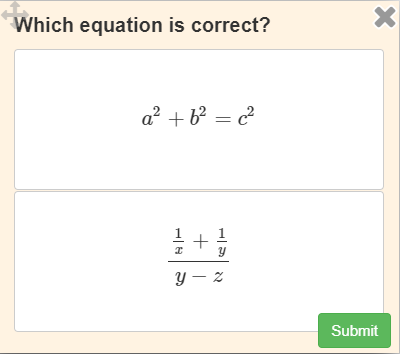
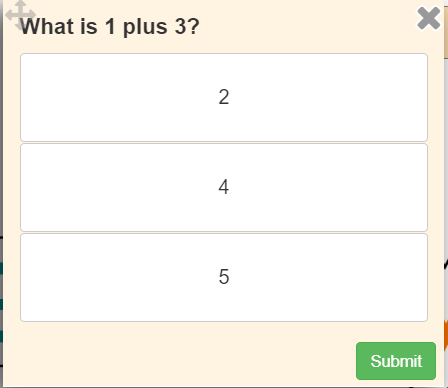
In der Schüleransicht sieht die Frage so aus:
Sie können die MCQ App auch so einstellen, dass mehrere Antworten richtig sind. Das folgende Beispiel zeigt die entsprechende Konfiguration. 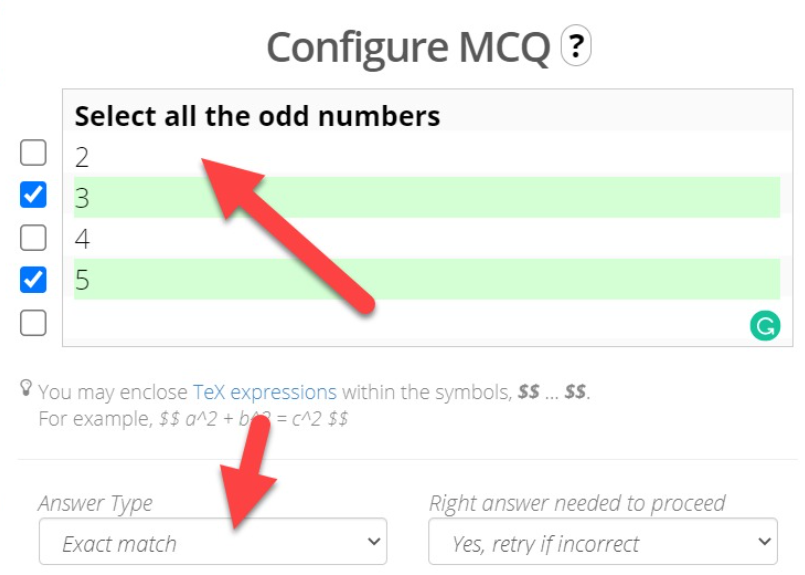
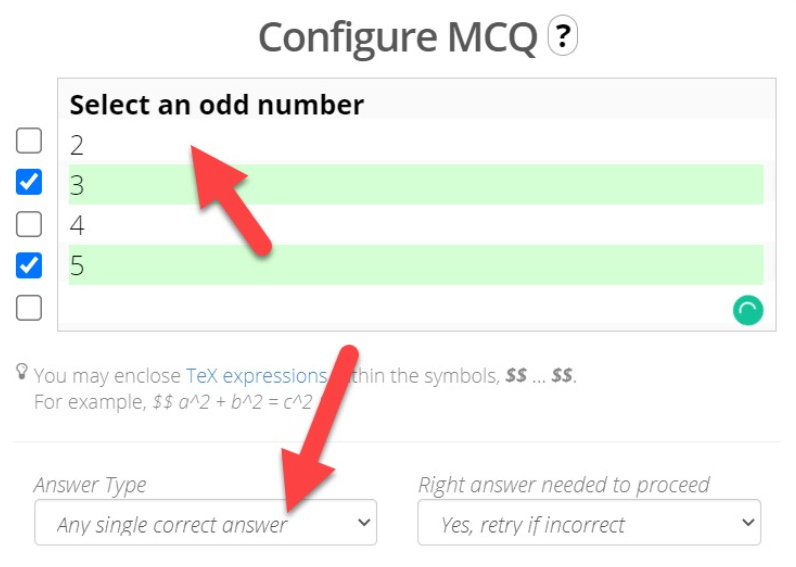
Im nächsten Beispiel reicht die Auswahl einer einzigen der richtigen Antworten aus.
Der Fortschritt aller Schüler bei der MCQ-Aktivität erscheint sofort in der Lehreransicht. Damit Sie ihn in Echtzeit sehen, muss das Deck einem Deck.Toys Classroom zugewiesen sein.
Halten Sie die MCQ-Frage so kurz, dass sie auf dem Bildschirm der Schüler gut lesbar ist. Stellen Sie bei längeren Fragen den Kontext im Bereich Question/Notes der Folie bereit und verwenden Sie die MCQ App für die Antwortmöglichkeiten.
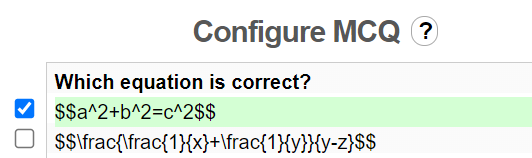
Die MCQ Slide App unterstützt mathematische TeX-Ausdrücke. Geben Sie die Formel in der Lehreransicht zwischen $$.... $$ ein. Sie erscheint dann in der Schüleransicht.