
Slide & Video Activity
Slide & Video Activity Deck.Toys membolehkan anda membenamkan bahan berikut dan menjadikannya sangat interaktif dengan Slide Apps.
✓ PowerPoint ✓ PDF ✓ Imej ✓ Google Slides ✓ Video ✓ Pautan ✓ Laman web ✓ Klip audio ✓ GIF ✓ Muzik latar
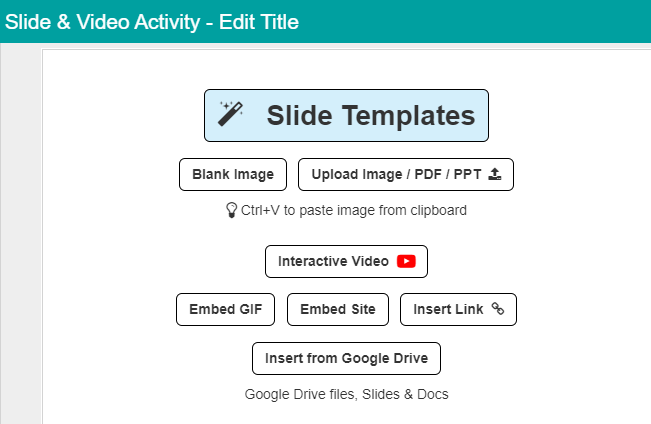
Anda boleh menggunakan Slide Templates untuk slaid tersedia seperti soalan pembuka, penilaian formatif dan soalan penutup.
Klik 'Blank Image' jika mahu mula menyunting daripada slaid kosong.
Anda boleh memuat naik imej/PDF/PowerPoint dengan butang 'Upload Image/PDF/PPT'. Sebagai pilihan, salin dan tampal bahan ini terus dengan CTRL+V atau seret dan lepaskan fail ke dalam Slide Activity.
Klik ‘Interactive Video’ untuk membenamkan video YouTube dan menjadikannya interaktif bagi menyemak kefahaman murid. Baca lanjut di sini.
Anda boleh membenam laman web lain serta Google Docs / Google Form dengan butang 'Embed Site'.
Cari pelbagai GIF dan benamkannya ke dalam Slide Activity dengan butang 'Embed GIF'.
Klik 'Insert Link' untuk membawa murid ke laman web lain. Pautan akan dibuka dalam tab baharu. Jika laman web membenarkannya, kami mengesyorkan 'Embed Site' supaya murid kekal dalam persekitaran Deck.Toys.
Anda boleh menambah fail Google Drive, Google Slides atau Google Docs melalui butang 'Insert from Google Drive'. Butang ini hanya aktif jika anda log masuk ke Deck.Toys dengan akaun Google.
Menetapkan soalan aneka pilihan dalam Slide & Video Activity
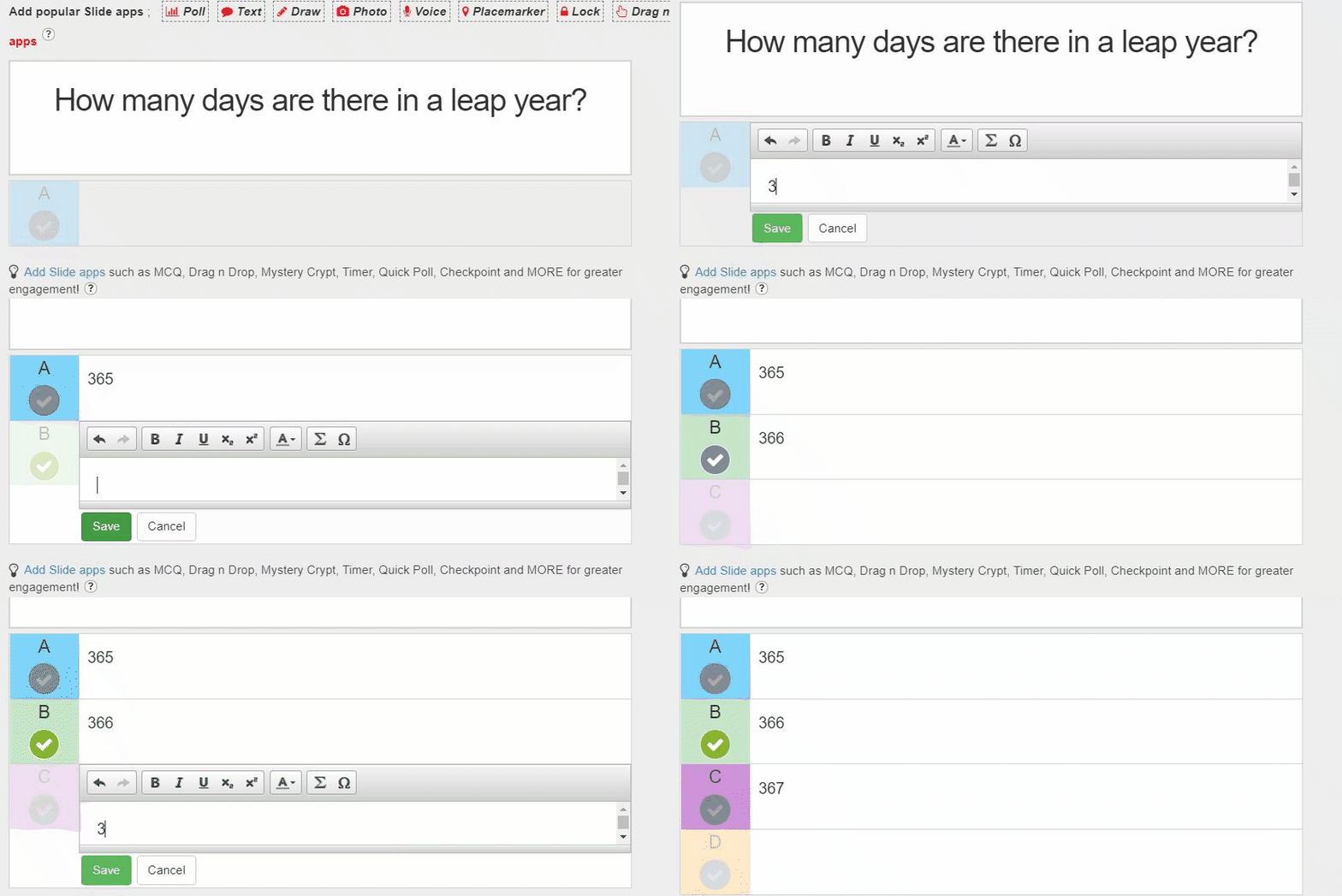
Untuk menetapkan soalan aneka pilihan dalam aktiviti slaid ini, masukkan sekurang-kurangnya dua pilihan jawapan. Klik ikon tanda betul hijau untuk memilih jawapan yang betul.
Apabila murid menghantar jawapan, tab hijau muncul untuk jawapan betul dan tab merah untuk jawapan salah. Bagi jawapan salah, jawapan yang betul ditunjukkan secara automatik kepada murid. Mereka boleh meneruskan ke aktiviti seterusnya tanpa perlu menjawab dengan betul.
Jika memerlukan beberapa soalan dalam Slide Activity yang sama, kami mengesyorkan MCQ Slide App. Anda boleh menambah seberapa banyak MCQ Slide Apps yang perlu di kawasan soalan atau slaid, berbeza daripada format satu soalan ini.
Menggunakan Slide Apps dalam Slide & Video Activity
Klik ikon merah 'Add Slide Apps' di bahagian kanan atas slaid. Klik ikon aplikasi yang anda mahu dan ia akan ditambah ke Slide atau Video. Maklumat lanjut mengenai pelbagai Slide Apps ada di sini.
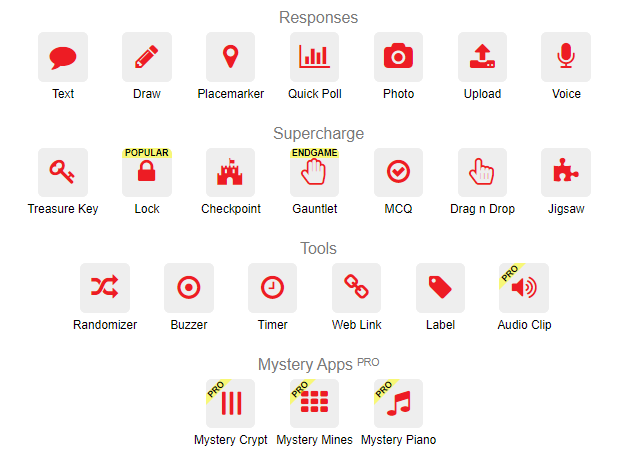
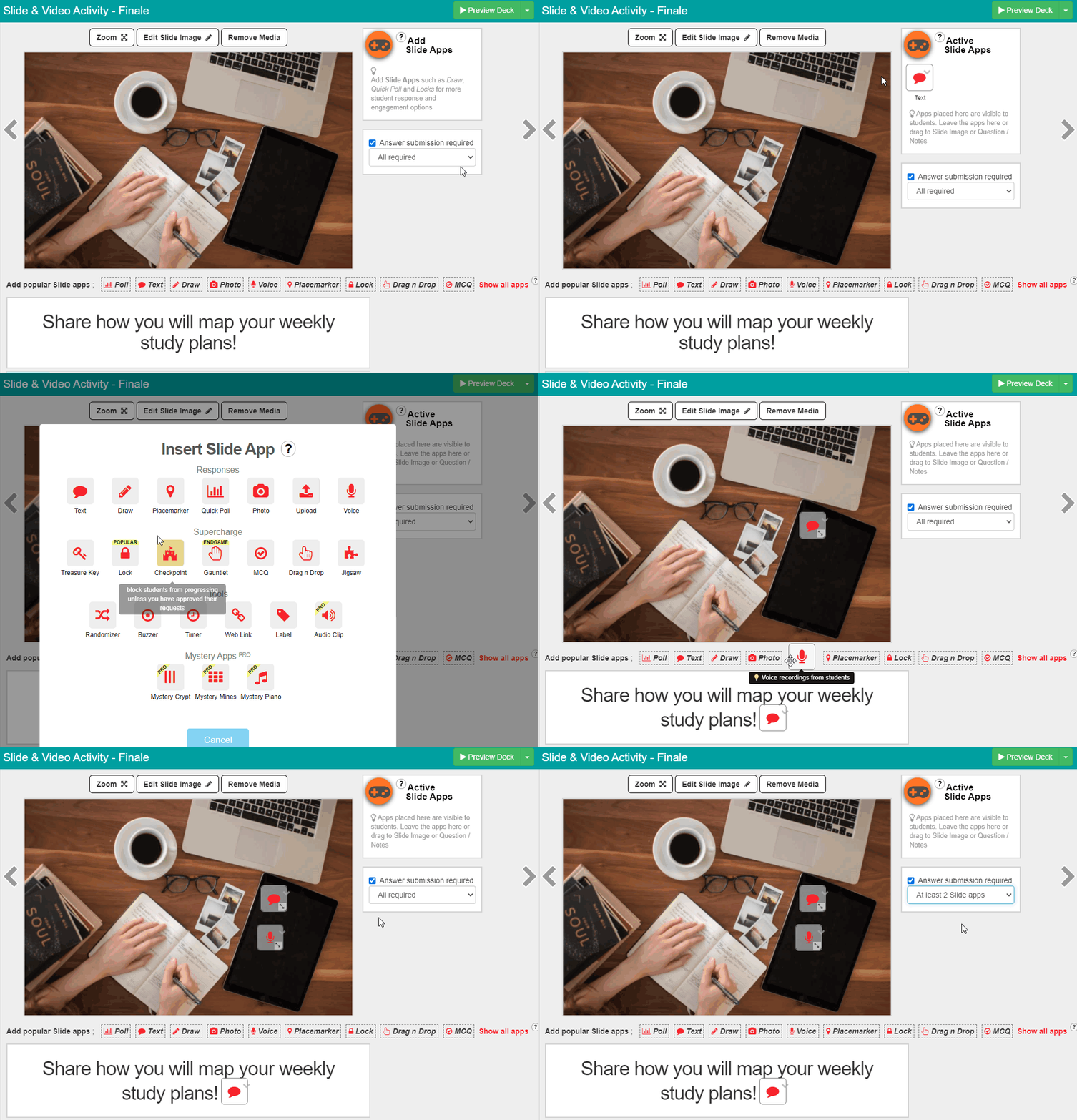
Slide Apps boleh diletakkan di tiga lokasi pada slaid: tepi slaid dalam Active Slide Apps Panel, dalam kawasan teks atau terus di atas imej video/slaid.
Anda juga boleh menukar bilangan Slide Apps yang perlu disiapkan oleh murid.
Slide Apps yang sudah berada dalam Active Slide Apps Panel telah aktif dalam pelajaran. Sila tetapkan semua aplikasi dalam panel ini.
 Membahagi slaid
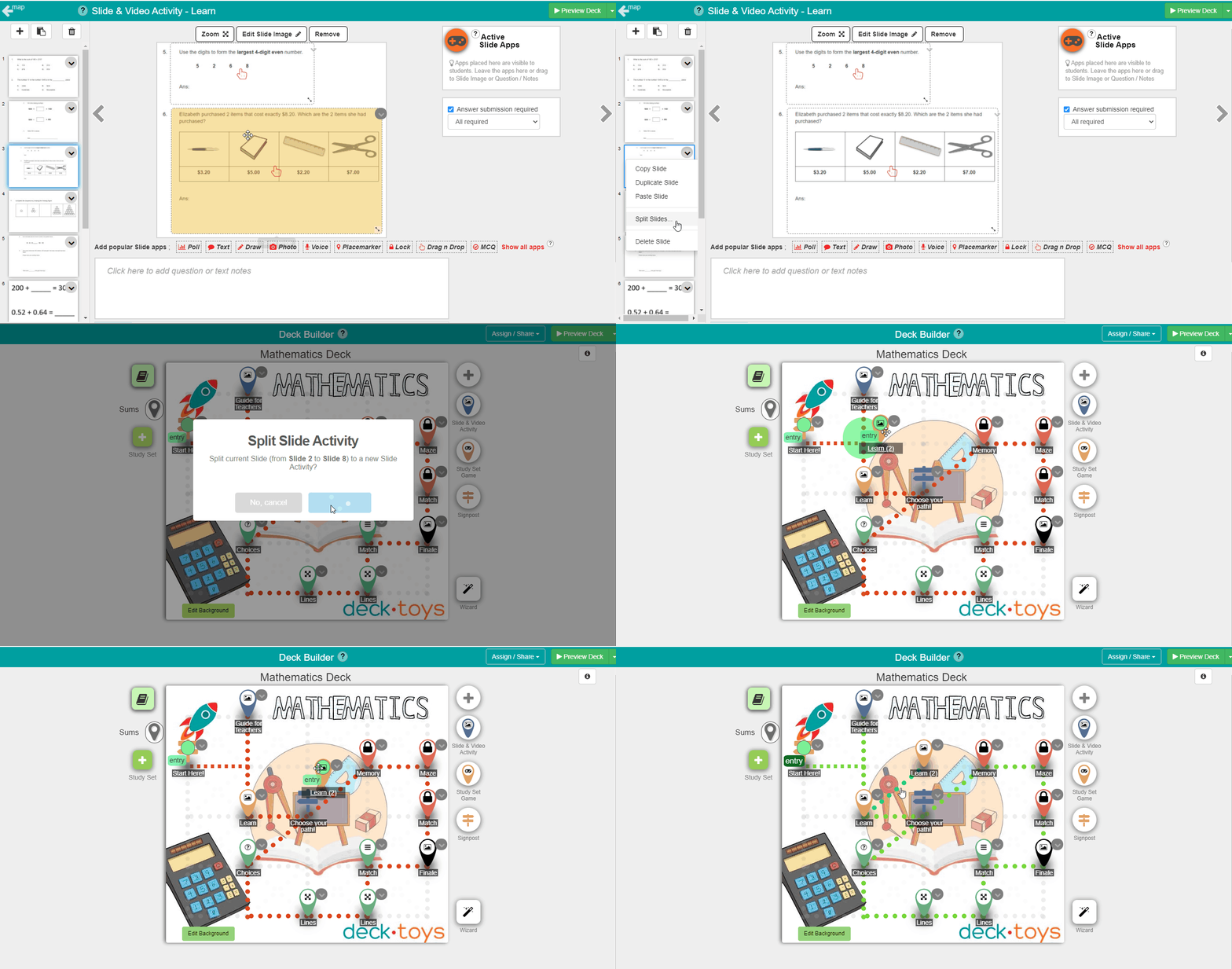
Dalam Slide & Video Activity, anda boleh membahagi slaid supaya slaid dari titik potong dipindahkan secara automatik ke Slide & Video Activity baharu. Ini berguna untuk memecahkan beberapa PDF, PPT atau banyak slaid yang dimuat naik menjadi aktiviti lebih kecil dan mudah diurus, supaya murid lebih mudah mengikutinya. Letakkan semula Activity baharu dan pautkan sebagai sebahagian daripada Learning Path anda.
Kerjasama antara anda dengan murid
Dalam Slide Activity, anda boleh membenamkan Google Doc yang boleh disunting bersama melalui pilihan 'Embed Site / Interactive Video' supaya anda dan murid boleh bekerja pada dokumen yang sama.
Pastikan tetapan Google Doc dikongsi kepada semua orang yang mempunyai pautan sebagai editor. Benamkan pautan ini ke dalam slaid Deck.Toys dan ia sedia digunakan.
Untuk mengelakkan soalan diubah oleh murid, taipkan soalan dalam kawasan Text pada Slide dan bukannya dalam Google Doc.