
Lock
Aplikasi Lock memastikan murid benar-benar mengetahui jawapan kepada soalan sebelum mereka meneruskan aktiviti seterusnya, supaya mereka tidak sekadar melangkau kandungan slaid. Ini juga unsur penting untuk membina bilik pelarian dan permainan teka-teki digital dalam Deck.Toys. Jawapan kunci hanya didedahkan kepada guru yang mendaftar dan log masuk ke Deck.Toys. Murid tidak dapat melihat jawapan ini dalam Student View.

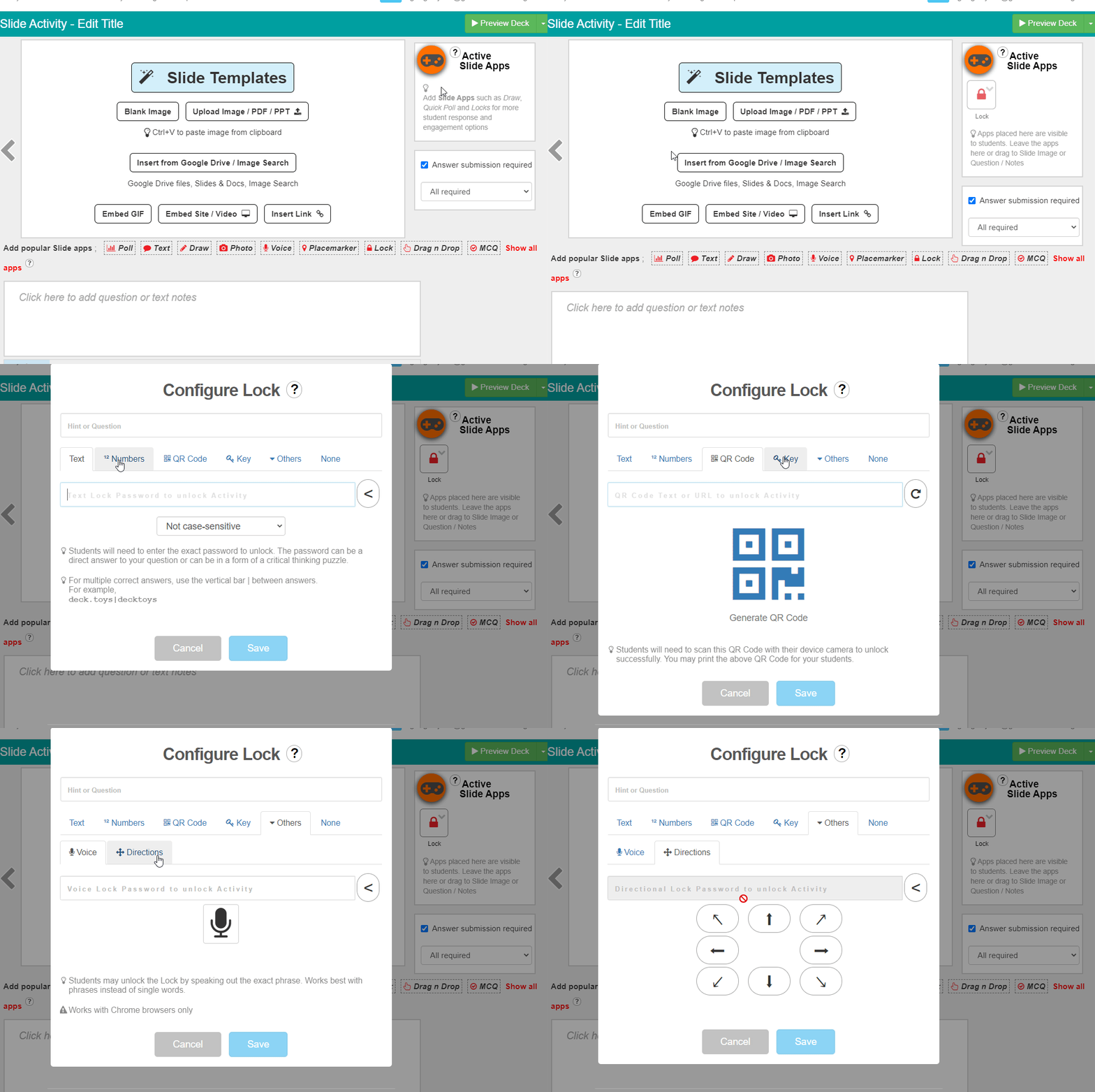
Text Lock
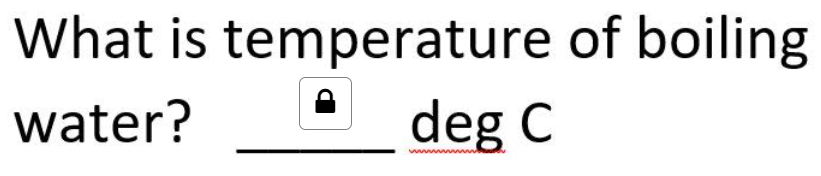
Text Lock sesuai untuk kata laluan seperti kata kunci. Murid mesti menjawab dengan betul untuk melepasi kunci. Ia menerima huruf, simbol dan ruang. Ia boleh menjadi sebahagian daripada soalan isi tempat kosong seperti di bawah.

Anda boleh menetapkan kepekaan huruf besar dan kecil. Jika ada beberapa jawapan yang boleh diterima, letakkan garis tegak | di antara jawapan, misalnya deck.toys | decktoys.
Pilihan isi tempat kosong yang lain ialah Text Slide App, yang menerima jawapan bebas dan membolehkan murid menghantar jawapan serta meneruskan tanpa perlu betul.
Numbers Lock
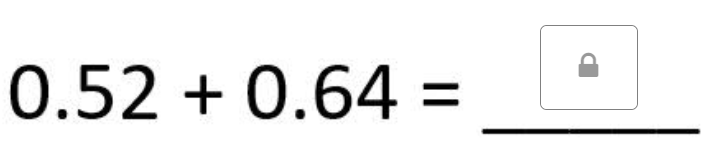
Numbers Lock boleh digunakan untuk Matematik mudah atau soalan berangka.

Kata laluan kunci ini juga boleh berupa nombor perpuluhan.
QR Code Lock
QR Code Lock boleh digunakan untuk aktiviti stesen. Murid menggunakan kamera peranti untuk mengimbas QR Code unik yang dijana oleh kunci ini. Contohnya, sembunyikan helaian yang mengandungi QR Code dalam aktiviti mencari harta karun, kemudian murid mencarinya dan mengimbas untuk membuka kunci.
Direction Lock
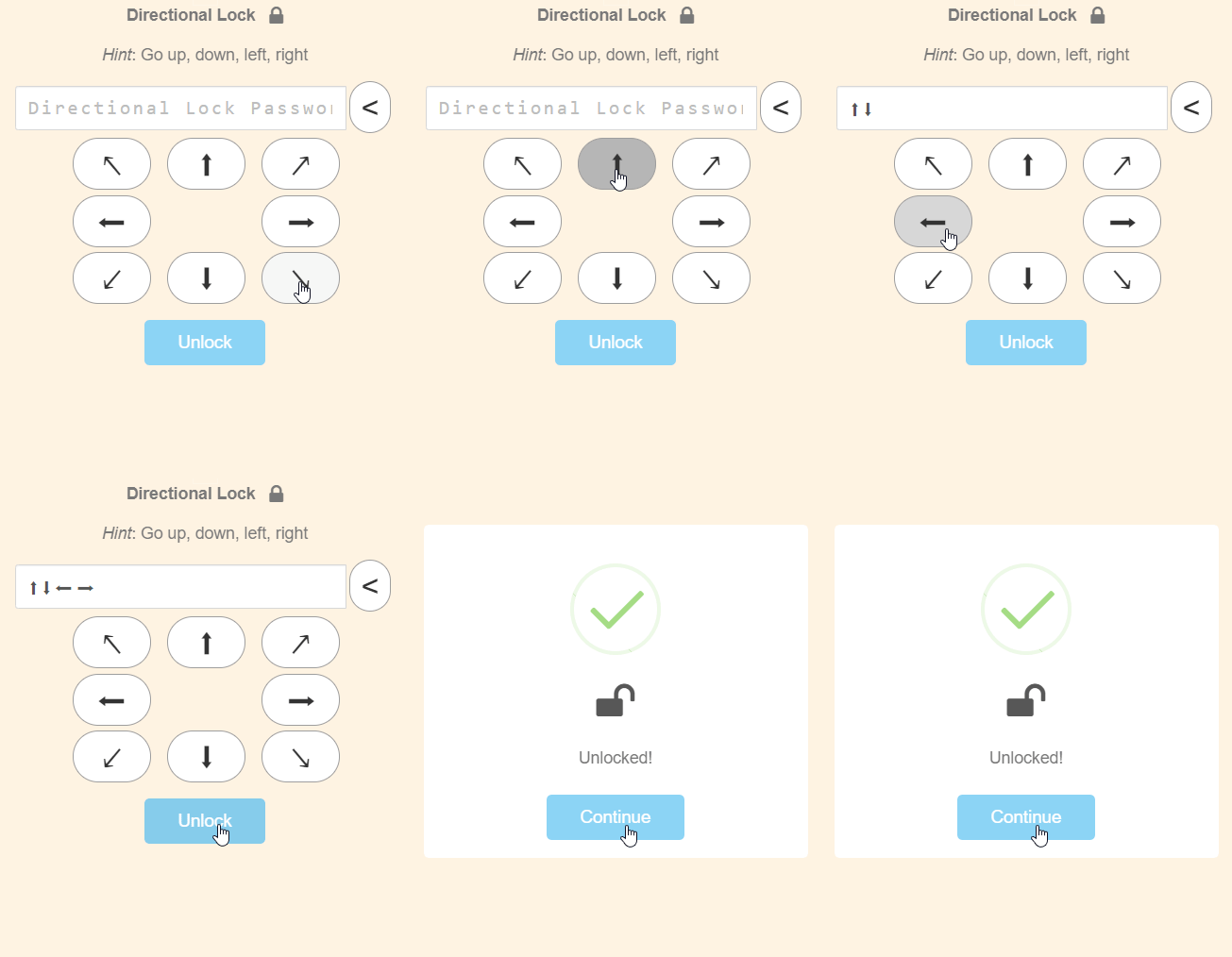
Direction Lock berguna untuk kata laluan arah. Contohnya, ↑ bermaksud ke atas atau utara. Ia boleh digunakan dalam bilik pelarian apabila laluan keluar perlu dimasukkan sebagai arah.
Voice Lock
Voice Lock menggunakan pengecaman suara dalam pelayar murid dan mendengar dalam bahasa Inggeris (AS). Murid memerlukan pelayar yang menyokong pengecaman suara serta kebenaran menggunakan mikrofon. Murid menyebut kata laluan untuk membuka kunci. Frasa pendek selalunya lebih berkesan daripada satu perkataan. Contohnya, tanya: “Siapakah nama watak utama dalam buku yang kita baca hari ini?” Voice Lock ialah ciri Pro; jika pelan anda tidak menyertakannya, editor memaparkan pilihan naik taraf atau percubaan.
Treasure Key Lock
Treasure Key Lock memerlukan murid mengumpul Treasure Key dengan Key ID yang sepadan untuk membuka kunci. Ia boleh dijadikan ganjaran selepas menyiapkan Activity atau ditambah sebagai Slide App untuk dicari dan dikumpul. Baca lanjut di sini:
https://help.deck.toys/article/91-treasure-key-lock
Menetapkan Lock
Apabila menetapkan kunci, masukkan soalan atau petunjuk kata laluan dalam ruang putih. Contohnya, petunjuk boleh berbunyi 'Berapakah 4+4?' Kemudian kata laluan Numbers Lock yang perlu dimasukkan dalam ruang kelabu ialah '8'.
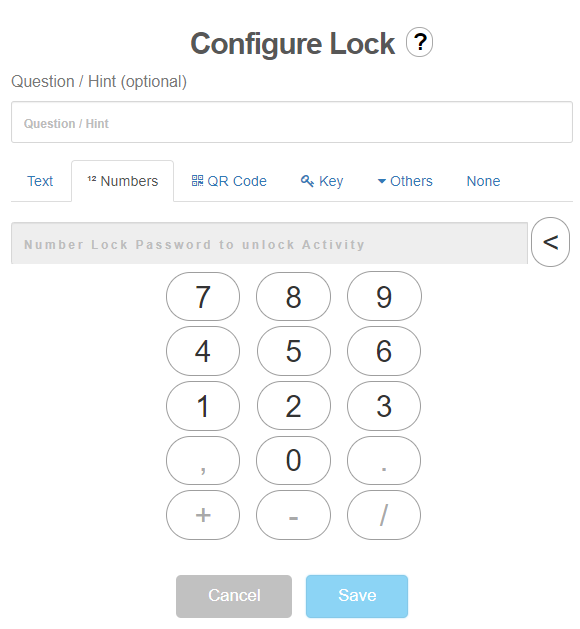 Anda boleh meletakkan Lock App dalam imej slaid, terus pada Interactive Video atau menyimpannya dalam panel Active Slide App. Jika berada pada imej atau video, anda juga boleh mengubah saiznya dengan menyeret sudut kanan bawah.
Mendedahkan kata laluan Lock
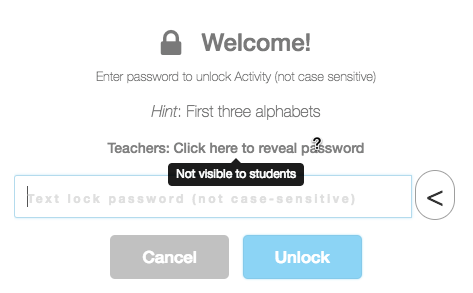
Jika anda log masuk sebagai Guru, anda boleh mendedahkan kata laluan bagi semua Lock, termasuk dek yang dikongsi oleh guru lain.
Dalam Student's View, kata laluan ini tidak kelihatan.
Petua tambahan: Terdapat satu lagi Lock pada Peta itu sendiri, dipanggil Activity Entry Lock!