
Classroom
Deck.Toys Classroom ialah tempat kemajuan dan data masa nyata dijejak. Di sinilah Study Set Games bagi kelas boleh dimainkan. Untuk menjejak kemajuan dan mengumpul respons murid, berikan semua dek kepada Deck.Toys Classroom dan kongsi alamat Classroom dengan murid.
3 langkah memberikan dek kepada Deck.Toys Classroom
Step #1: Cipta Deck.Toys Classroom
Step #2: Berikan dek kepada Deck.Toys Classroom
Step #3: Kongsi alamat/URL Deck.Toys Classroom dengan murid
1.1 Cipta Classroom anda
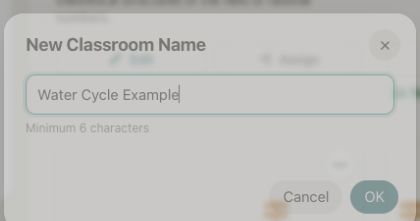
Dalam My Dashboard, klik Add New Classroom dan berikan nama, contohnya Water Cycle Example.
Penting: Laporan murid disimpan dalam setiap Classroom. Oleh itu, cipta Classroom berasingan bagi setiap kelas yang anda ajar.
1.2 Berikan dek kepada Classroom
Cari dek yang mahu diberikan daripada My Dashboard atau terus daripada Deck Gallery
.
Untuk mengetahui cara lain memberikan dek kepada Deck.Toys Classroom, baca lanjut di sini.
1.3 Minta murid menyertai Classroom
Pada permulaan pelajaran, kongsi alamat Deck.Toys Classroom dengan murid.
Anda juga boleh berkongsi URL ini melalui sistem pengurusan pembelajaran seperti Google Classroom, Microsoft Teams, Canvas, Schoology dan SLS.
Jika menggunakan Google Classroom, anda boleh terus berkongsi URL Deck.Toys Classroom dengan murid.
Kami mengesyorkan anda cuba membuka alamat Classroom sebagai murid pada peranti lain atau dalam mod inkognito pelayar.
Murid boleh log masuk dengan Akaun Google, Akaun Microsoft atau sebagai Guest Student. Mereka juga boleh membuat akaun murid. Perbezaan utama Guest Student berbanding log masuk menggunakan kata laluan ialah mereka mungkin tidak boleh kembali ke dek dan menyambung dari tempat terakhir.
Nota: Jika anda log masuk sebagai guru, Teacher's View akan dimuatkan.
Guest Students mungkin tidak dapat kembali kemudian dan menyambung dari tempat mereka berhenti. Murid tanpa akaun Google atau Microsoft boleh mencipta nama pengguna dan kata laluan Deck.Toys jika tetapan Classroom membenarkannya.
Setelah bersambung, murid boleh terus meneroka dek mengikut rentak sendiri dalam Free Mode. Tukar kepada Teacher Sync untuk menghalang murid meneroka sendiri dan mengunci paparan mereka kepada skrin anda. Baca lanjut tentang paparan Guru dan Murid di sini.

Untuk memastikan murid berjaya menyambung ke Deck.Toys Classroom, klik butang kanan atas dalam paparan Guru untuk melihat senarai murid yang sudah berada dalam Classroom.
Deck.Toys Classroom berfungsi secara segerak dan tidak segerak. Baca lanjut: https://blog.deck.toys/synchronous-and-asynchronous-learning/
1.4 Menetapkan Classroom
Klik 'Configure Classroom'.
Dalam tetapan Classroom, anda boleh:
- Menukar nama Classroom
- Menukar tetapan perubahan nama murid, pendaftaran murid, penciptaan akaun murid dan kebenaran Guest Student
- Memberi akses 'Share Teacher's View' kepada guru bersama
- Memadam Classroom
Untuk menyembunyikan mata daripada murid, kosongkan Show points to students dan klik Update. Mata tetap disimpan tetapi murid tidak dapat menggunakan Power-Ups.
1.5 Urus murid
Pengguna Free Plan boleh mempunyai sehingga 40 murid bagi setiap Classroom, manakala Pro Plan sehingga 60 murid. Setelah murid log masuk ke Classroom, walaupun sebagai Guest Student, mereka dikira dalam peruntukan ini dan kekal begitu tanpa mengira masa. Gunakan butang 'Manage Students' untuk mengeluarkan murid.
Anda juga boleh menggunakan butang Edit untuk memadam murid seorang demi seorang. Jika mahu mengeluarkan semua murid, lebih mudah memadam Classroom dan mencipta yang baharu.
Anda tidak perlu menambah murid secara manual kerana mereka boleh log masuk dengan akaun Google, Microsoft atau sebagai Guest Student.
Namun, jika mahu membuat nama pengguna dan kata laluan khas bagi setiap murid, gunakan fungsi Import Roster. Klik Edit pada baris murid untuk membuka halaman menetapkan semula kata laluan.
1.6 Bilangan Classroom mengikut pelan
Pengguna Free Plan mempunyai 2 Classroom dengan sehingga 40 murid setiap satu. Anda boleh memberikan sehingga 2 dek bagi setiap Classroom.
Pengguna Pro Plan boleh mempunyai sekurang-kurangnya 10 Classroom, bergantung pada pelan dan akaun, dengan sehingga 60 murid dalam setiap satu. Anda boleh menetapkan sehingga 10 dek bagi setiap Classroom.