
Slide & Video Activity
Slide & Video Activity permet d’intégrer les supports suivants dans Deck.Toys et de les rendre interactifs avec les applications de diapositive.
✓ PowerPoint ✓ PDF ✓ Image ✓ Google Slides ✓ Vidéo ✓ Lien ✓ Site ✓ Extraits audio ✓ GIF ✓ Musique de fond
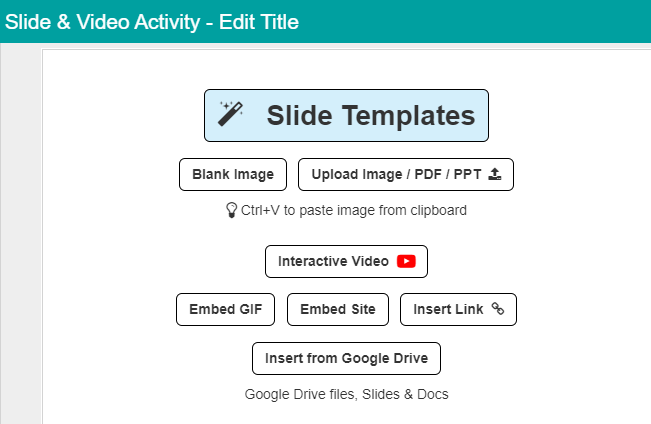
Utilisez les Slide Templates pour des diapositives prédéfinies comprenant des activités d’entrée, d’évaluation formative et de sortie.
Cliquez sur Blank Image pour partir d’une diapositive vide.
Importez des images, PDF ou PowerPoint avec Upload Image/PDF/PPT. Vous pouvez aussi coller directement ces supports avec CTRL+V ou déposer vos fichiers par glisser-déposer dans l’activité.
Cliquez sur Interactive Video pour intégrer des vidéos YouTube et les rendre interactives afin de vérifier la compréhension des élèves. Pour en savoir plus, cliquez ici.
Avec Embed Site, vous pouvez intégrer d’autres sites, Google Docs et Google Forms.
Recherchez et intégrez des GIF avec Embed GIF.
Insert Link envoie les élèves vers un autre site dans un nouvel onglet. Nous recommandons Embed Site lorsque le site le permet, afin de garder les élèves dans Deck.Toys.
Importez des fichiers Google Drive, Google Slides ou Google Docs avec Insert from Google Drive. Ce bouton est disponible uniquement si vous vous êtes connecté à Deck.Toys avec un compte Google.
Configurer une question à choix multiples dans Slide & Video Activity
Ajoutez au moins deux choix de réponse. Cliquez sur la coche verte pour sélectionner la bonne réponse.
Lorsqu’un élève envoie sa réponse, une indication verte signale une bonne réponse et une indication rouge une erreur. En cas d’erreur, la bonne réponse est automatiquement affichée. L’élève peut poursuivre sans avoir répondu correctement.
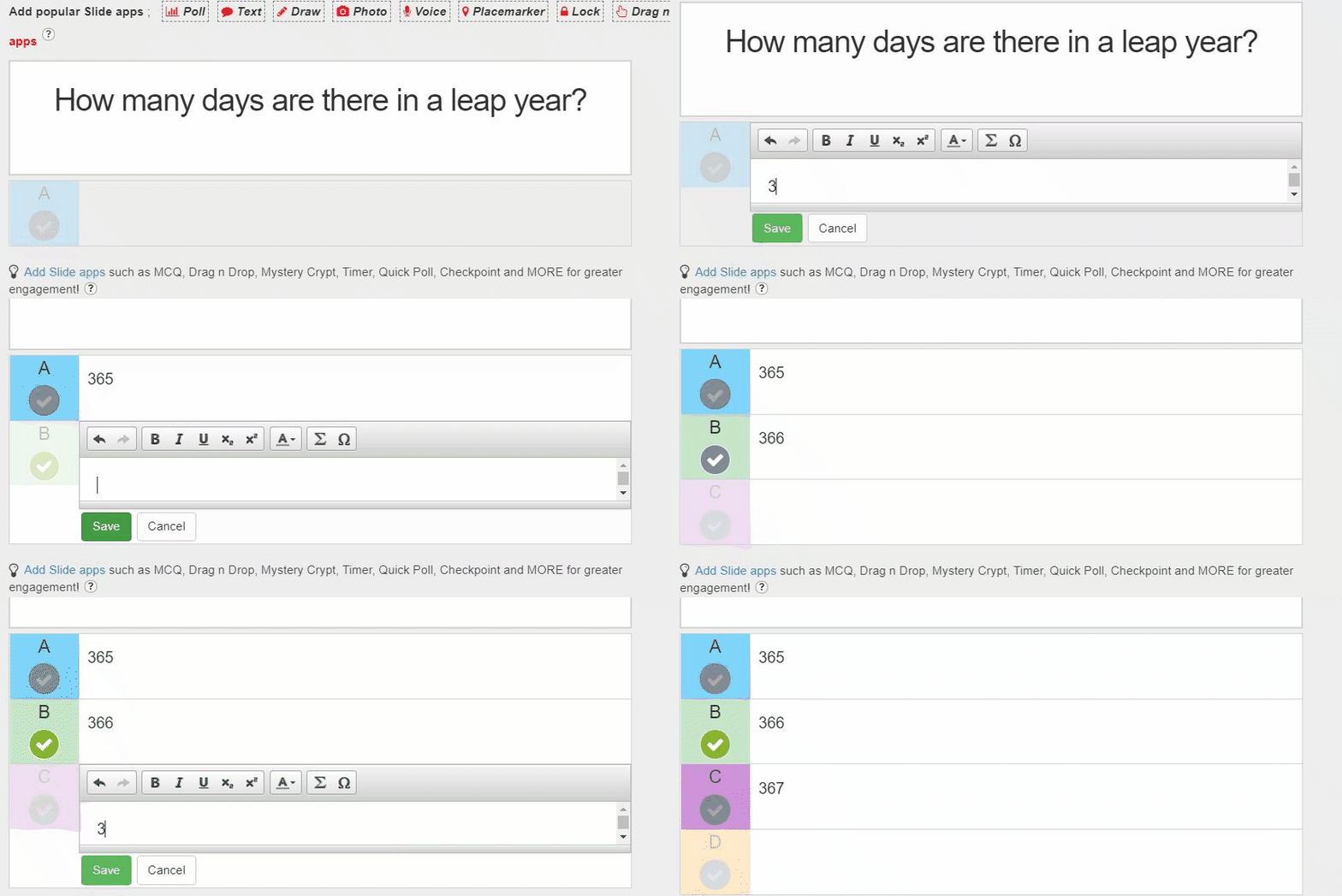
Pour plusieurs questions dans la même activité, nous recommandons l’application MCQ. Contrairement à ce format limité à une question, vous pouvez ajouter autant d’applications MCQ que nécessaire dans la zone de question ou sur la diapositive.
Utiliser les applications de diapositive dans Slide & Video Activity
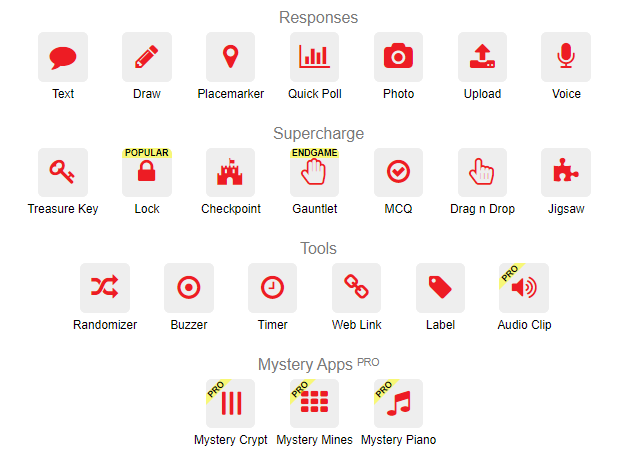
Cliquez sur l’icône rouge Add Slide Apps en haut à droite. Cliquez sur l’icône de l’application souhaitée pour l’ajouter à votre diapositive ou vidéo. Découvrez les différentes applications ici.
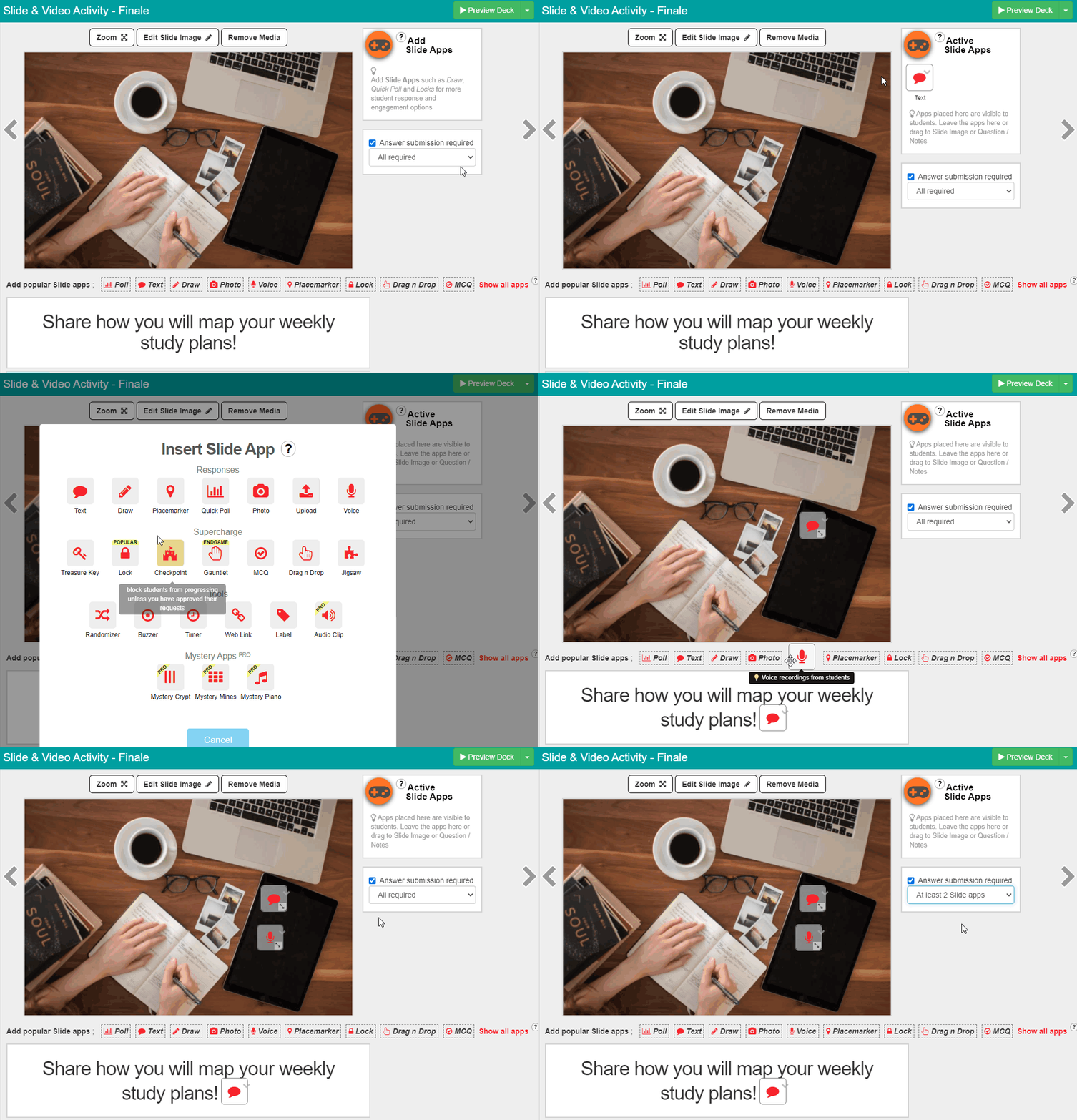
Les Slide Apps peuvent être placées à trois endroits : à côté de la diapositive dans le panneau Active Slide Apps, dans la zone de texte ou directement sur l’image ou la vidéo.
Vous pouvez modifier le nombre d’applications que les élèves doivent terminer.
Les applications du panneau Active Slide Apps sont déjà actives dans votre leçon. Pensez à toutes les configurer.
 Diviser les diapositives
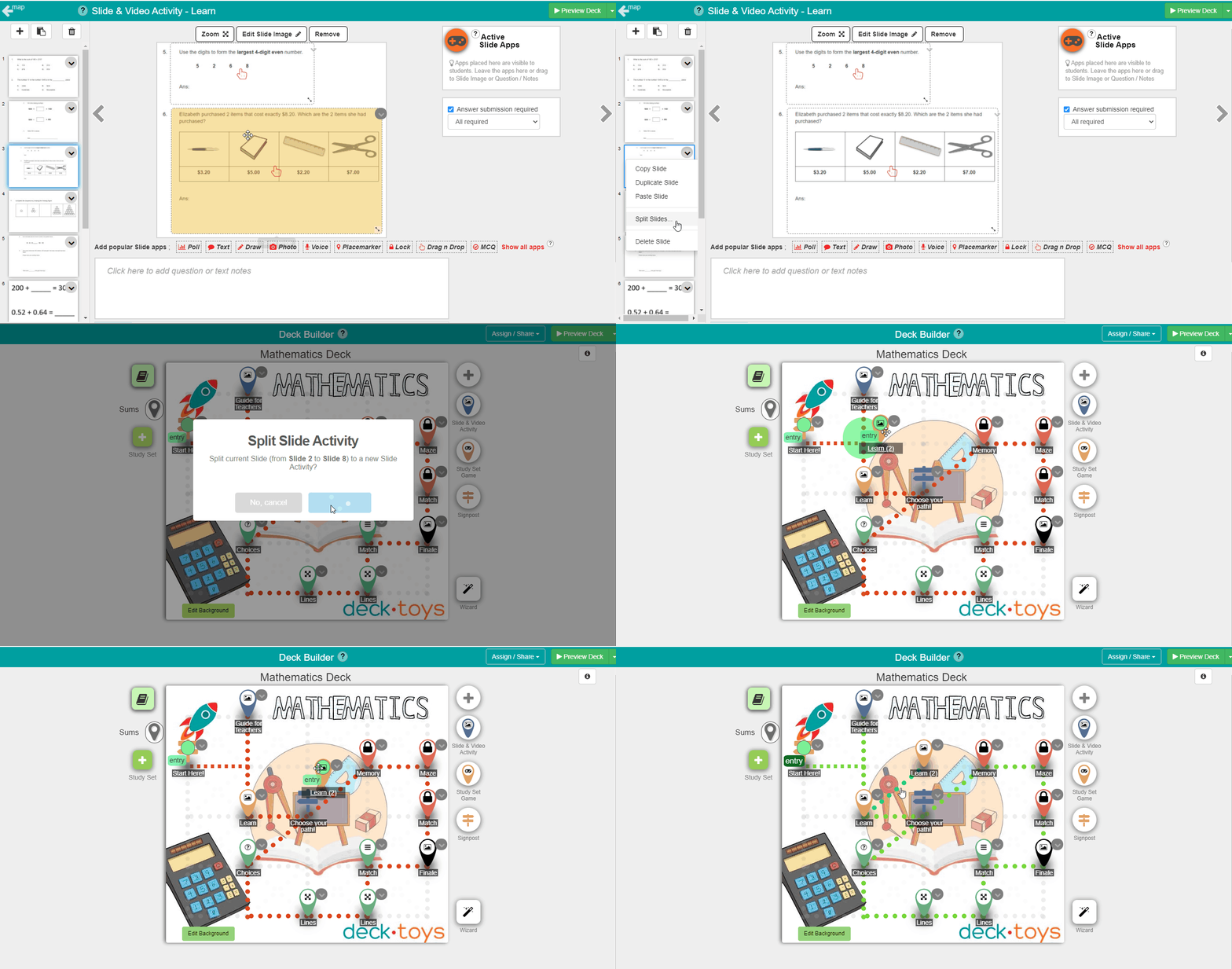
Vous pouvez diviser les diapositives d’une Slide & Video Activity : celles situées à partir du point de coupe sont automatiquement transférées dans une nouvelle activité. Cette fonction permet de découper de nombreux PDF, PowerPoint ou diapositives importés en activités plus courtes et plus faciles à aborder. Repositionnez la nouvelle activité et reliez-la à votre Learning Path.
Collaborer avec vos élèves
Dans une Slide Activity, utilisez Embed Site / Interactive Video pour intégrer un document Google Docs collaboratif et travailler ensemble.
Réglez le partage du document pour que toute personne disposant du lien puisse le modifier. Intégrez ce lien à votre diapositive Deck.Toys : le document est prêt !
Pour éviter que les élèves modifient la question, saisissez-la dans la zone de texte de la diapositive plutôt que dans Google Docs.