Que voient l’enseignant et les élèves ?
Deck.Toys Classroom possède deux vues : Teacher’s View et Student’s View. La disposition de la leçon diffère selon que vous êtes enseignant ou élève.
Teacher’s View
Pour ouvrir Teacher’s View, entrez dans le Deck.Toys Classroom auquel vous avez attribué le deck.
Dans cette vue, vous pouvez :
- Suivre la progression des élèves pendant la leçon
- Contrôler le Classroom en mode Teacher Sync.
- Suivre les élèves en Free Mode.
- Configurer les équipes.
- Consulter les rapports des élèves.
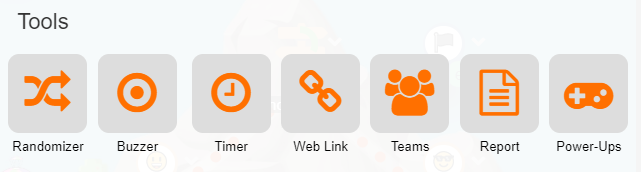
Ouvrez Apps & Power-Ups dans Teacher's View pour trouver le Teacher Launchpad. Pendant la leçon, vous pouvez lancer un jeu, une app de réponse ou un outil. La bibliothèque classe les apps dans Set Games, Responses et Tools, dont Report.

Vue de l’élève
Pour prévisualiser Student's View pendant la modification, ouvrez Preview Deck dans Deck Builder et choisissez Preview as Student, With 1 Demo Student ou With 2 Demo Students.

Dans Student's View, le bouton Apps & Power-Ups ouvre le Student Gamepad. Les options disponibles dépendent des paramètres de la classe.

Ils peuvent y défier un camarade, consulter leur rapport individuel ou ouvrir la Shop pour acheter des Power-Ups avec leurs points.
Pour désactiver l’accès aux Power-Ups, ouvrez Teacher Launchpad dans la vue de l’enseignant et cliquez sur leur icône.