
Lock
L’application Lock vérifie que les élèves connaissent la réponse avant de leur permettre de passer à l’activité suivante. Elle évite ainsi qu’ils parcourent les diapositives sans attention. C’est aussi un élément essentiel des escape games et jeux d’évasion numériques dans Deck.Toys. Les réponses des verrous sont accessibles uniquement aux enseignants inscrits et connectés à Deck.Toys. Les élèves ne peuvent pas les consulter dans leur vue de l’élève.

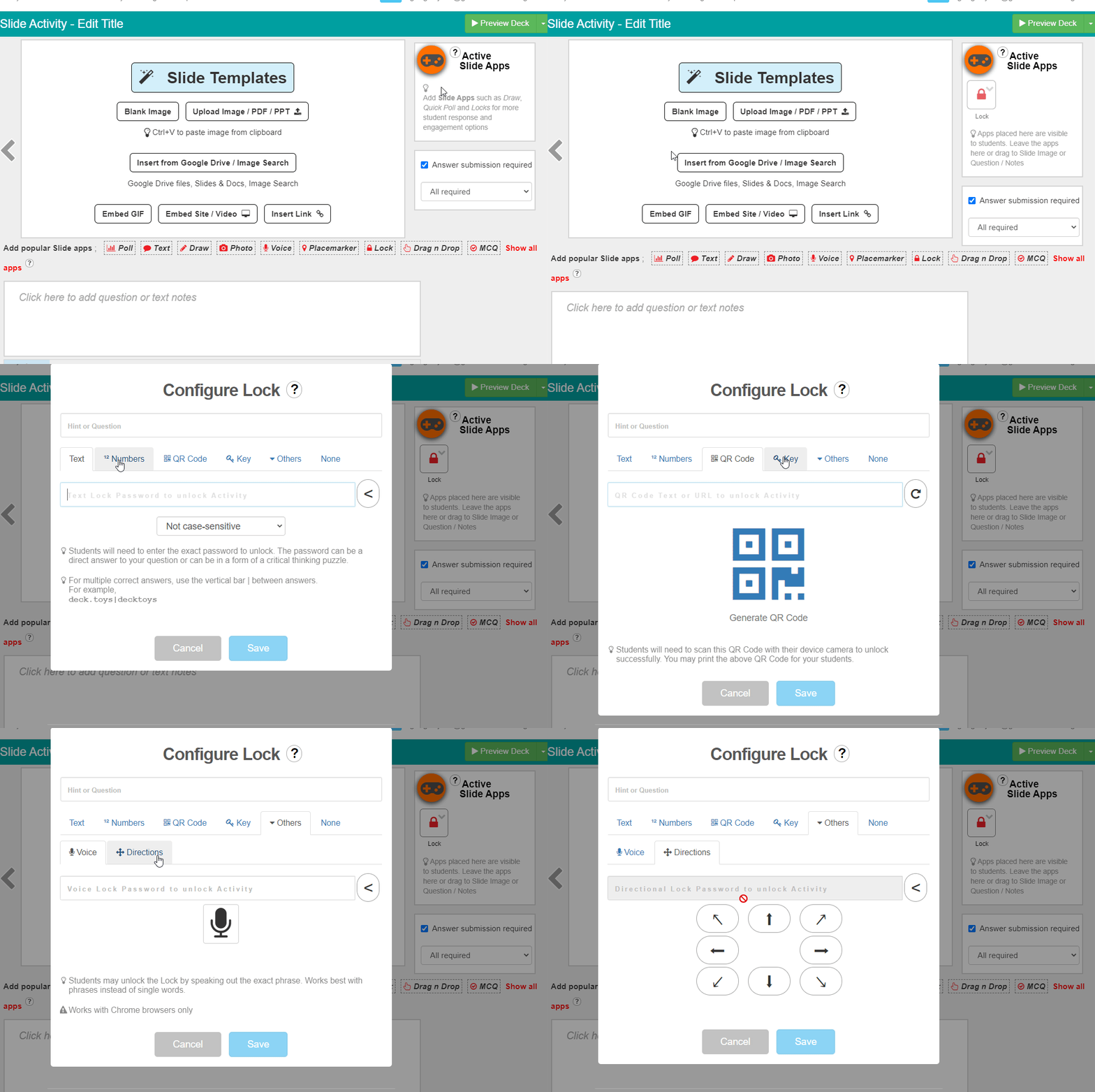
Text Lock
Text Lock convient aux mots de passe textuels, comme un mot-clé. L’élève DOIT répondre correctement pour ouvrir le verrou. Les lettres, symboles et espaces sont acceptés. Vous pouvez l’utiliser pour une question à compléter, comme ci-dessous.

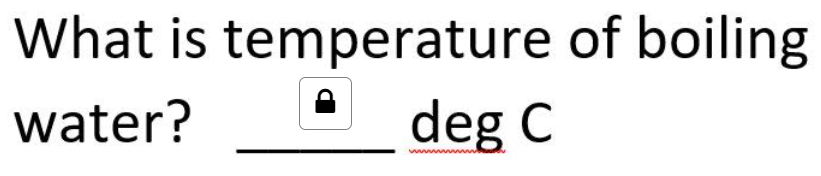
Vous pouvez régler la sensibilité aux majuscules. Si plusieurs réponses sont possibles, séparez-les par une barre verticale |, par exemple deck.toys | decktoys.
L’autre possibilité pour une question à compléter est l’application Text, qui accepte une réponse libre et permet de poursuivre sans exiger une bonne réponse.
Numbers Lock
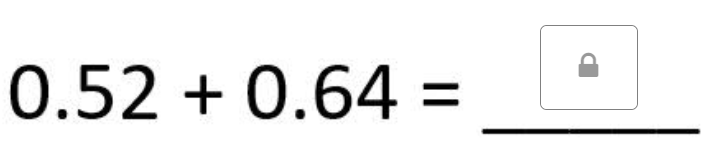
Numbers Lock convient aux questions mathématiques simples ou aux réponses numériques.

Le mot de passe peut aussi être un nombre décimal.
QR Code Lock
QR Code Lock convient aux ateliers où les élèves utilisent la caméra de leur appareil pour scanner le code QR propre au verrou. Vous pouvez, par exemple, cacher la feuille portant le code lors d’une chasse au trésor : les élèves la trouvent puis la scannent pour ouvrir le verrou.
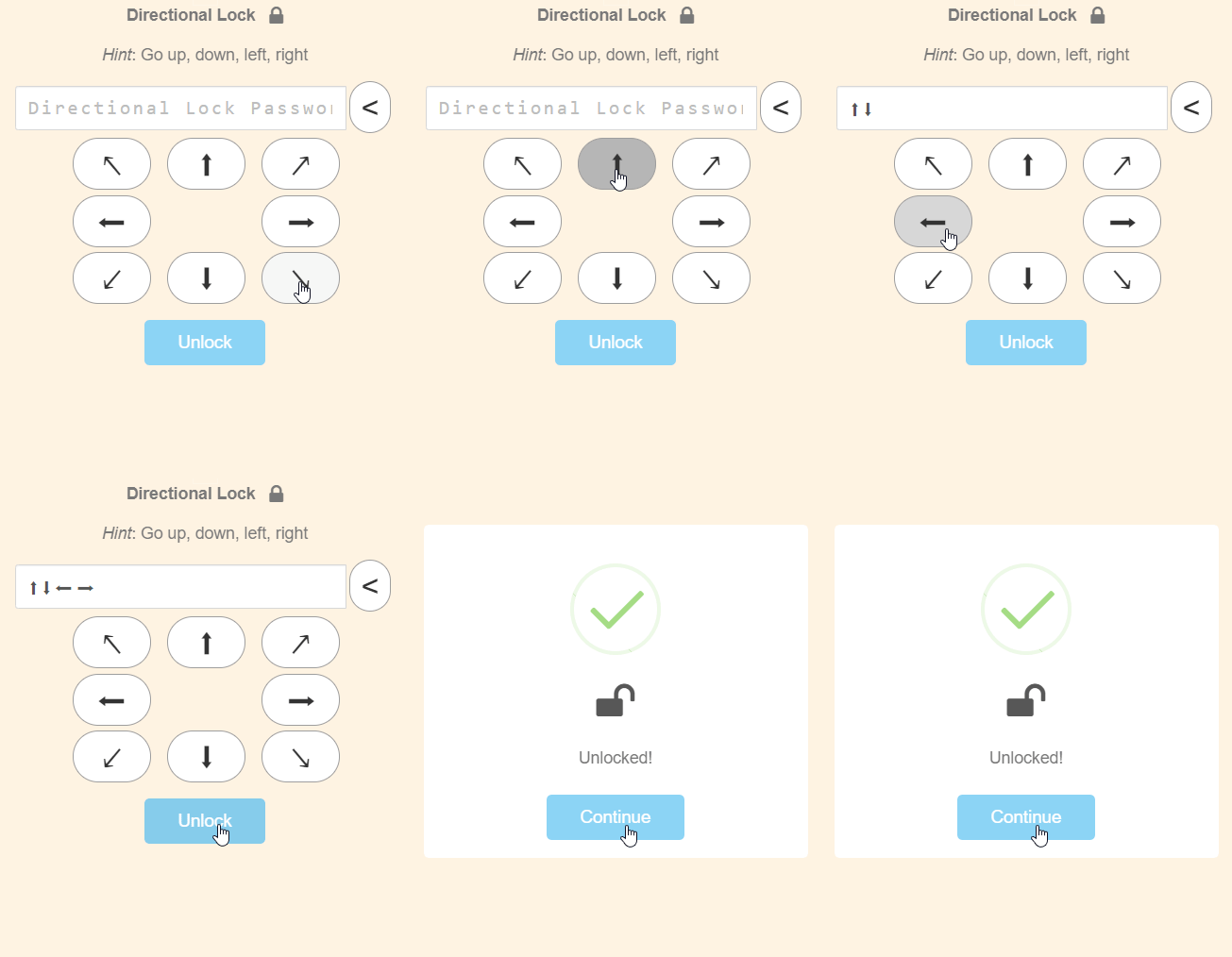
Direction Lock
Direction Lock utilise une suite de directions comme mot de passe. Par exemple, ↑ signifie vers le haut ou vers le nord. Dans un escape game, les élèves peuvent saisir l’itinéraire de sortie sous forme de directions.
Voice Lock
Voice Lock utilise la reconnaissance vocale du navigateur de l’élève et écoute en anglais (États-Unis). L’élève doit disposer d’un navigateur compatible et autoriser l’accès au microphone. Il prononce le mot de passe pour ouvrir le verrou. Une courte phrase fonctionne souvent mieux qu’un seul mot. Par exemple : « Comment s’appelle le personnage principal du livre que nous avons lu aujourd’hui ? » Voice Lock est une fonction Pro ; si votre formule ne l’inclut pas, l’éditeur propose un essai ou une mise à niveau.
Treasure Key Lock
Treasure Key Lock demande aux élèves de collecter une Treasure Key dont le Key ID correspond au verrou. La clé peut être une récompense après une activité ou une application de diapositive à trouver et à collecter. Pour en savoir plus :
https://help.deck.toys/article/91-treasure-key-lock
Configurer le verrou
Dans la zone blanche de configuration, saisissez votre question ou un indice du mot de passe. Par exemple, l’indice peut être « Combien font 4+4 ? ». Saisissez alors « 8 » dans la zone grise du mot de passe Numbers Lock.
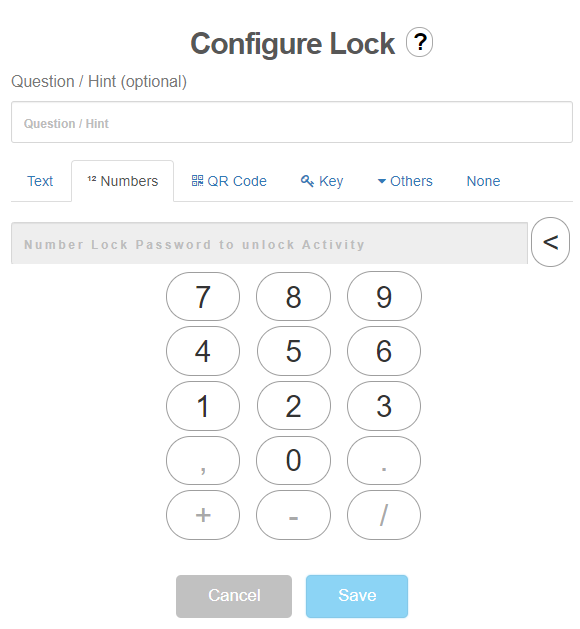
Placez Lock sur l’image de la diapositive, directement dans Interactive Video ou dans le panneau Active Slide Apps. Sur une image ou une vidéo, vous pouvez aussi redimensionner le verrou en faisant glisser son coin inférieur droit.
Afficher les mots de passe des verrous
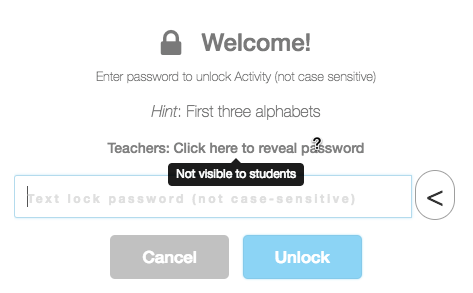
Si vous êtes connecté comme enseignant, vous pouvez afficher les mots de passe de tous les verrous, y compris ceux des decks partagés par d’autres enseignants.
Le mot de passe reste invisible dans la vue de l’élève.
Astuce supplémentaire : il existe aussi un verrou placé directement sur la carte, appelé Activity Entry Lock** !**