
Lock
Die App Lock stellt sicher, dass Schüler die Antwort auf Ihre Frage kennen, bevor sie zur nächsten Aktivität wechseln können. So klicken sie sich nicht gedankenlos durch die Folie. Lock ist auch ein wichtiger Baustein für Escape Rooms und digitale Rätsel in Deck.Toys. Die Antworten der Sperren sehen nur Lehrkräfte, die bei Deck.Toys registriert und angemeldet sind. Schüler sehen sie in ihrer Schüleransicht nicht.

Text Lock
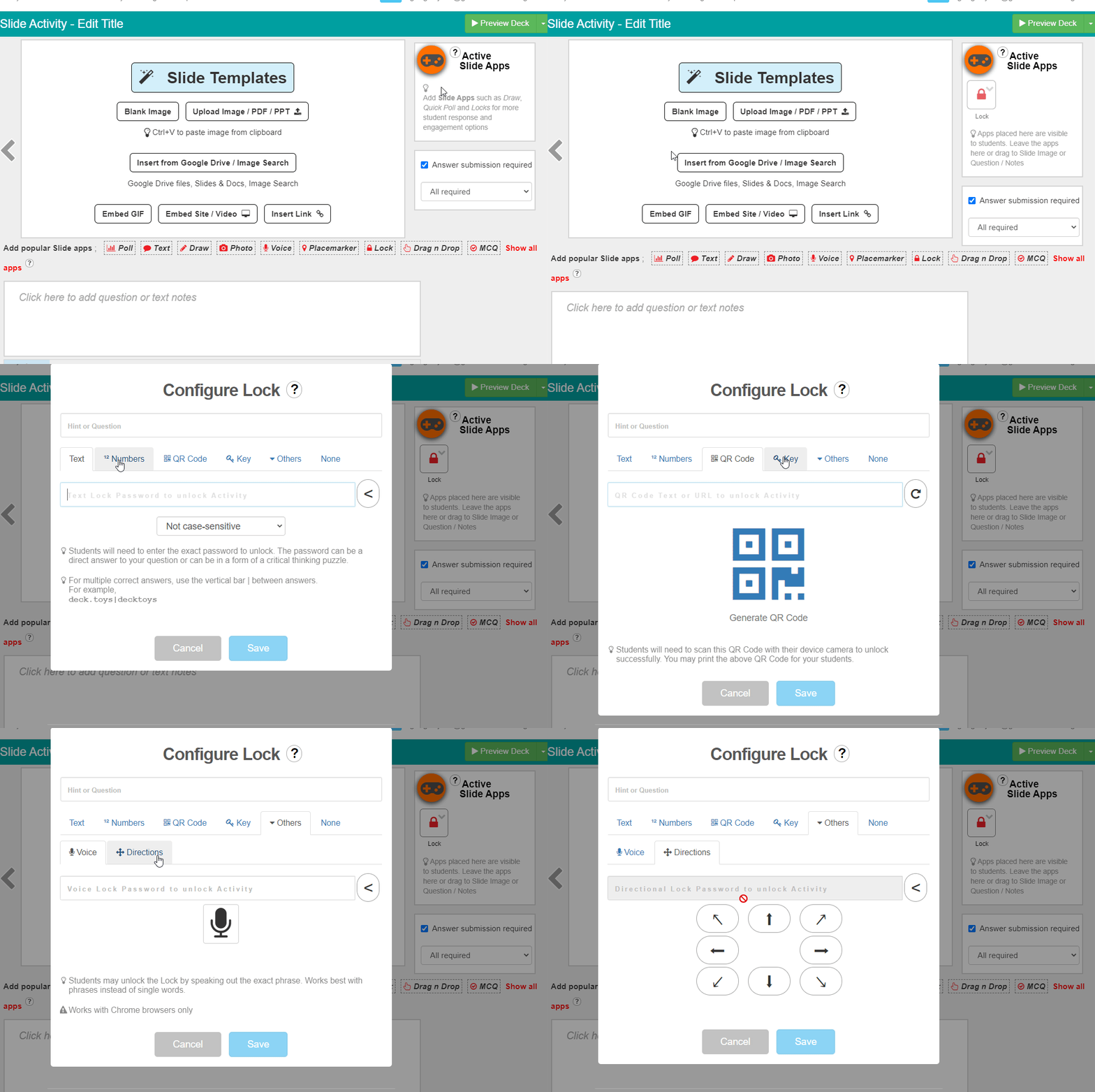
Text Lock eignet sich für Passwörter wie Schlüsselwörter. Schüler müssen richtig antworten, um die Sperre zu passieren. Buchstaben, Symbole und Leerzeichen sind erlaubt. So können Sie zum Beispiel eine Lückentextfrage wie unten erstellen.

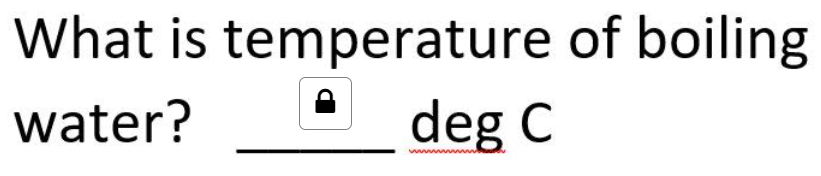
Sie können festlegen, ob Groß- und Kleinschreibung beachtet wird. Für mehrere mögliche Antworten trennen Sie sie mit einem senkrechten Strich |, zum Beispiel deck.toys | decktoys.
Für einen Lückentext ohne Prüfung auf eine richtige Antwort gibt es alternativ die Text Slide App. Schüler können dort frei antworten und anschließend auch mit einer falschen Antwort weitergehen.
Numbers Lock
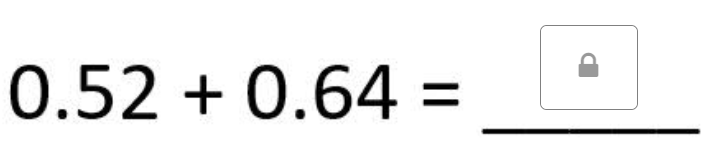
Numbers Lock eignet sich für einfache Rechenaufgaben oder andere Zahlenfragen.

Das Passwort kann auch eine Dezimalzahl sein.
QR Code Lock
QR Code Lock eignet sich für Stationsarbeit. Die Schüler scannen den erzeugten QR-Code mit der Kamera ihres Geräts. Sie können zum Beispiel bei einer Schnitzeljagd ein Blatt mit dem Code verstecken, das die Schüler finden und scannen müssen, um die Sperre zu öffnen.
Direction Lock
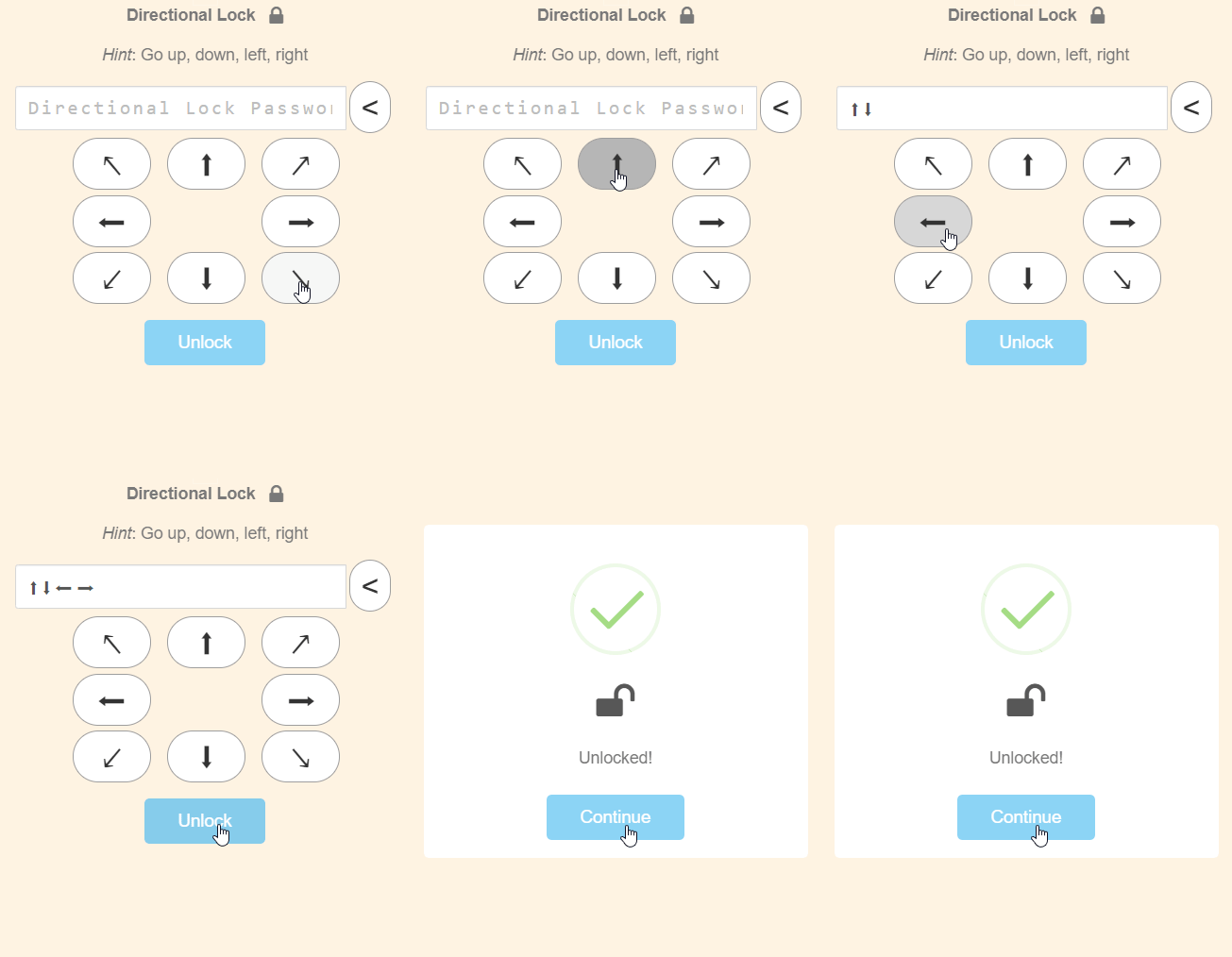
Direction Lock eignet sich für Passwörter aus Richtungen. ↑ bedeutet etwa nach oben oder Norden. In einem Escape Room können Schüler so einen Fluchtweg als Richtungsfolge eingeben.
Voice Lock
Voice Lock nutzt die Spracherkennung im Browser der Schüler und hört auf Englisch (USA). Sie benötigen einen Browser mit Spracherkennung und müssen den Zugriff auf das Mikrofon erlauben. Schüler sprechen das Passwort aus, um das Schloss zu öffnen. Ein kurzer Satz funktioniert oft besser als ein einzelnes Wort. Fragen Sie zum Beispiel: „Wie heißt die Hauptfigur im Buch, das wir heute gelesen haben?“ Voice Lock ist eine Pro-Funktion; falls Ihr Tarif sie nicht enthält, zeigt der Editor eine Upgrade- oder Testoption an.
Treasure Key Lock
Für Treasure Key Lock müssen Schüler einen Treasure Key mit passender Key ID sammeln. Dieser kann als Belohnung für eine abgeschlossene Aktivität vergeben oder als Slide App zum Finden und Einsammeln eingefügt werden. Mehr dazu:
https://help.deck.toys/article/91-treasure-key-lock
Lock konfigurieren
Tragen Sie beim Einrichten der Sperre Ihre Frage oder einen Passworthinweis in das weiße Feld ein, zum Beispiel „Was ist 4+4?“. In das graue Feld für das Passwort des Numbers Lock geben Sie dann „8“ ein.
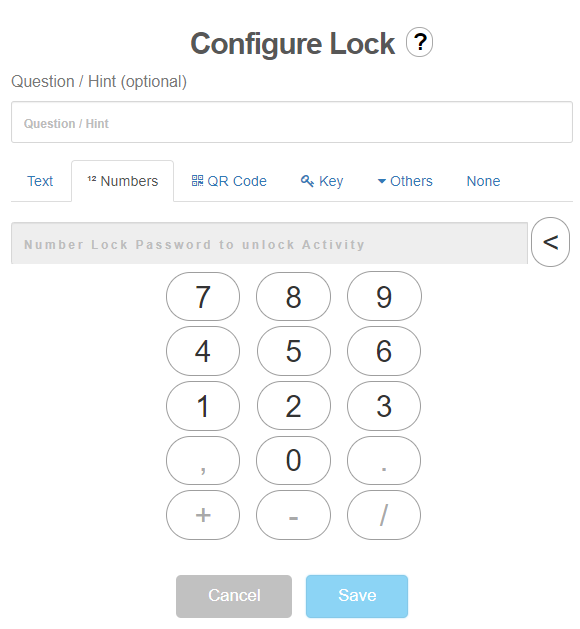
Sie können die Lock App im Folienbild, direkt im Interactive Video oder im Bereich Active Slide Apps platzieren. Im Folienbild oder Video können Sie die Sperre an der unteren rechten Ecke größer oder kleiner ziehen.
Lock-Passwörter anzeigen
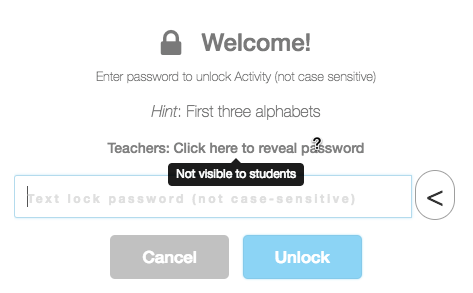
Wenn Sie als Lehrkraft angemeldet sind, können Sie die Passwörter aller Locks anzeigen, auch in Decks anderer Lehrkräfte, die mit Ihnen geteilt wurden.
In der Schüleransicht sind diese Passwörter nicht sichtbar.
Extra-Tipp: Auf der Karte selbst gibt es eine weitere Sperre namens Activity Entry Lock.