Was sind Lehreransicht und Schüleransicht?
Im Deck.Toys Classroom gibt es zwei Ansichten: die Lehreransicht und die Schüleransicht. Als Lehrkraft sehen Sie die Unterrichtseinheit in einer anderen Darstellung als Ihre Schüler.
Lehreransicht
Um die Lehreransicht zu öffnen, rufen Sie den Deck.Toys Classroom auf, dem Sie das betreffende Deck zugewiesen haben.
In der Lehreransicht können Sie:
- Den Fortschritt der Schüler während des Unterrichts verfolgen
- Den Classroom im Teacher-Sync-Modus steuern.
- Den Fortschritt der Schüler im Free Mode beobachten.
- Teams für Schüler einrichten.
- Auf Schülerberichte zugreifen.
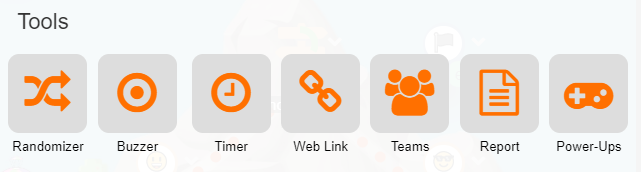
Öffnen Sie Apps & Power-Ups in Teacher's View, um das Teacher Launchpad zu finden. Während des Unterrichts können Sie ein Spiel, eine Antwort-App oder ein Werkzeug starten. Die App-Bibliothek ist in Set Games, Responses und Tools gegliedert, einschließlich Report.

Schüleransicht
Um Student's View während der Bearbeitung anzusehen, öffnen Sie im Deck Builder Preview Deck und wählen Preview as Student, With 1 Demo Student oder With 2 Demo Students.

In Student's View öffnet Apps & Power-Ups das Student Gamepad. Die verfügbaren Optionen hängen von den Classroom-Einstellungen ab.

Darüber können Schüler einen Mitschüler herausfordern, ihren persönlichen Bericht öffnen oder im „Shop“ mit gesammelten Punkten Power-Ups kaufen.
Wenn Sie den Zugang zu Power-Ups deaktivieren möchten, öffnen Sie in der Lehreransicht das Teacher Launchpad und klicken Sie auf das Power-Ups-Symbol.