
Interactive Video
Interactive Video ist jetzt verfügbar!
- YouTube-Videos einbetten, suchen und zuschneiden in der Slide & Video Activity.
- Verhindern, dass Schüler im Video vorspringen.
- Das Verständnis mit Lock und MCQ prüfen, auch in 360o-Videos.
- Mit Quick Poll, Draw, Text, Placemarker, Photo, Upload und weiteren interaktiven Slide Apps beteiligen.
- Mit Treasure Keys und Mystery Crypt erweitern.
- Schüler im eigenen Tempo lernen lassen.
- Videos mit Slide Activities verbinden.
- Mit KI Inhalte einfacher erstellen!
Fügen Sie zunächst eine Slide & Video Activity auf der Karte hinzu und öffnen Sie sie. Klicken Sie auf „Interactive Video“, um ein YouTube-Video einzubetten.
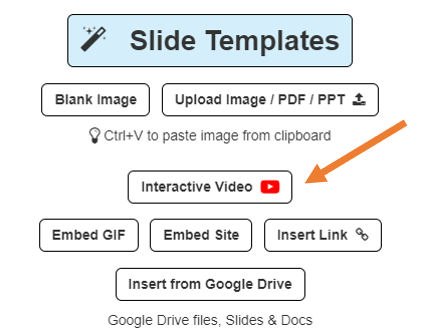
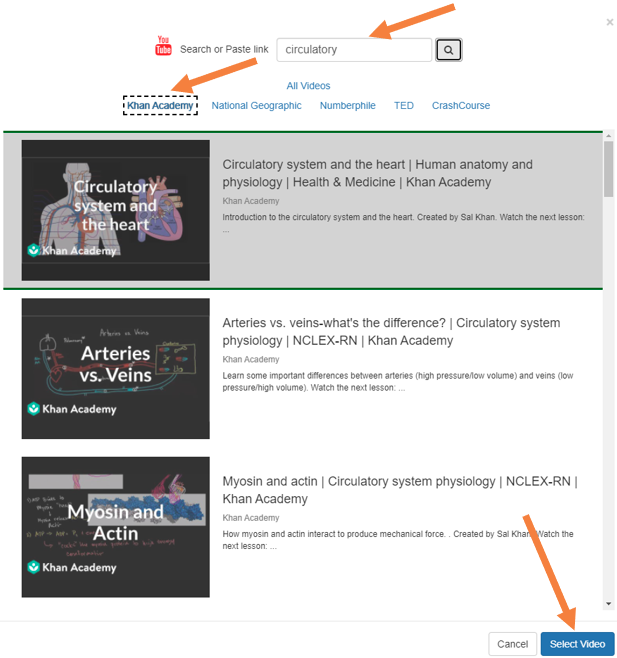
Geben Sie direkt einen YouTube-Link ein oder suchen Sie mit der integrierten Suche nach passenden Videos für Ihren Unterricht, auch nach 360 o-Videos. Mit Filtern für Khan Academy, National Geographic, Numberphile, TED oder CrashCourse können Sie die Ergebnisse eingrenzen. Klicken Sie unten rechts auf „Select Video“.
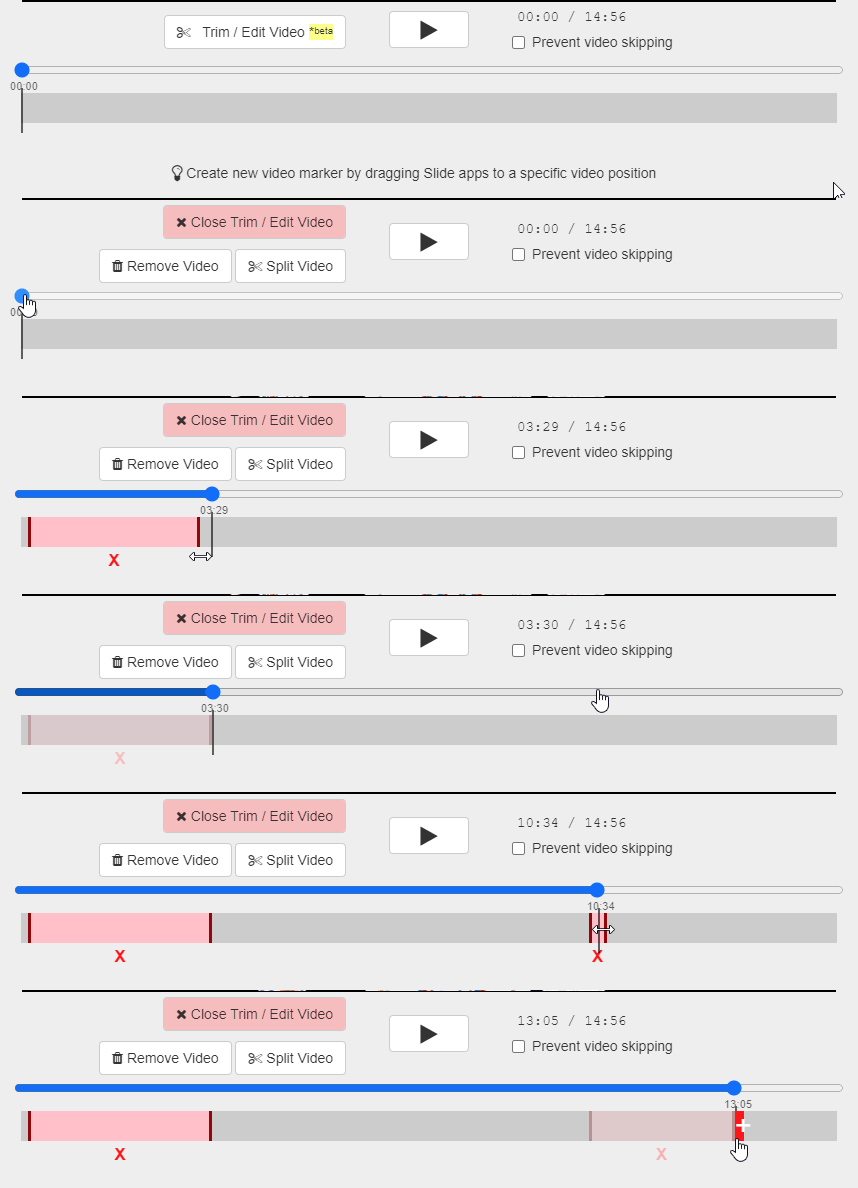
Mit „Trim / Edit Video“ können Sie die Videolänge ändern oder durch Ziehen der Markierung bestimmte Stellen überspringen.

Aktivieren Sie Prevent video skipping, wenn Schüler im Video nicht vorspringen dürfen.
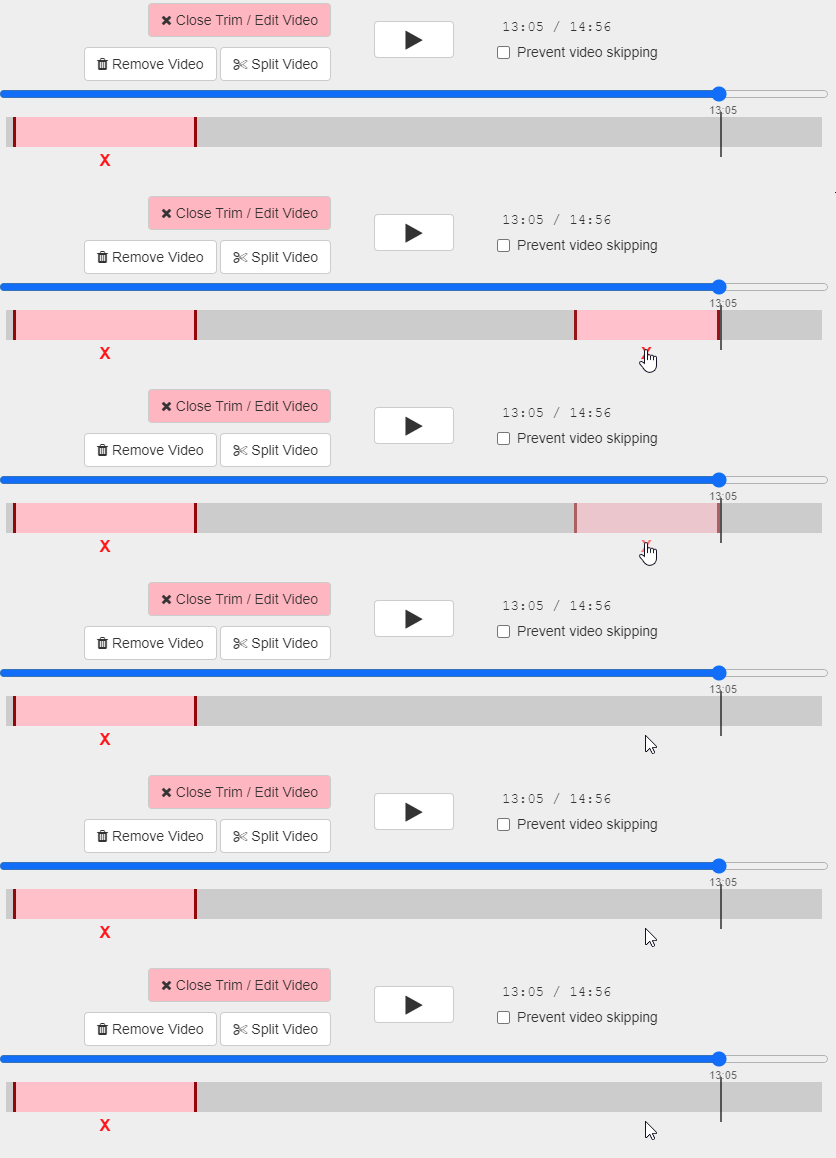
Um einen übersprungenen Bereich zu löschen, wählen Sie dessen X. Prüfen Sie Slide Apps in der Nähe des bearbeiteten Zeitabschnitts, bevor Sie die Aktivität zuweisen.
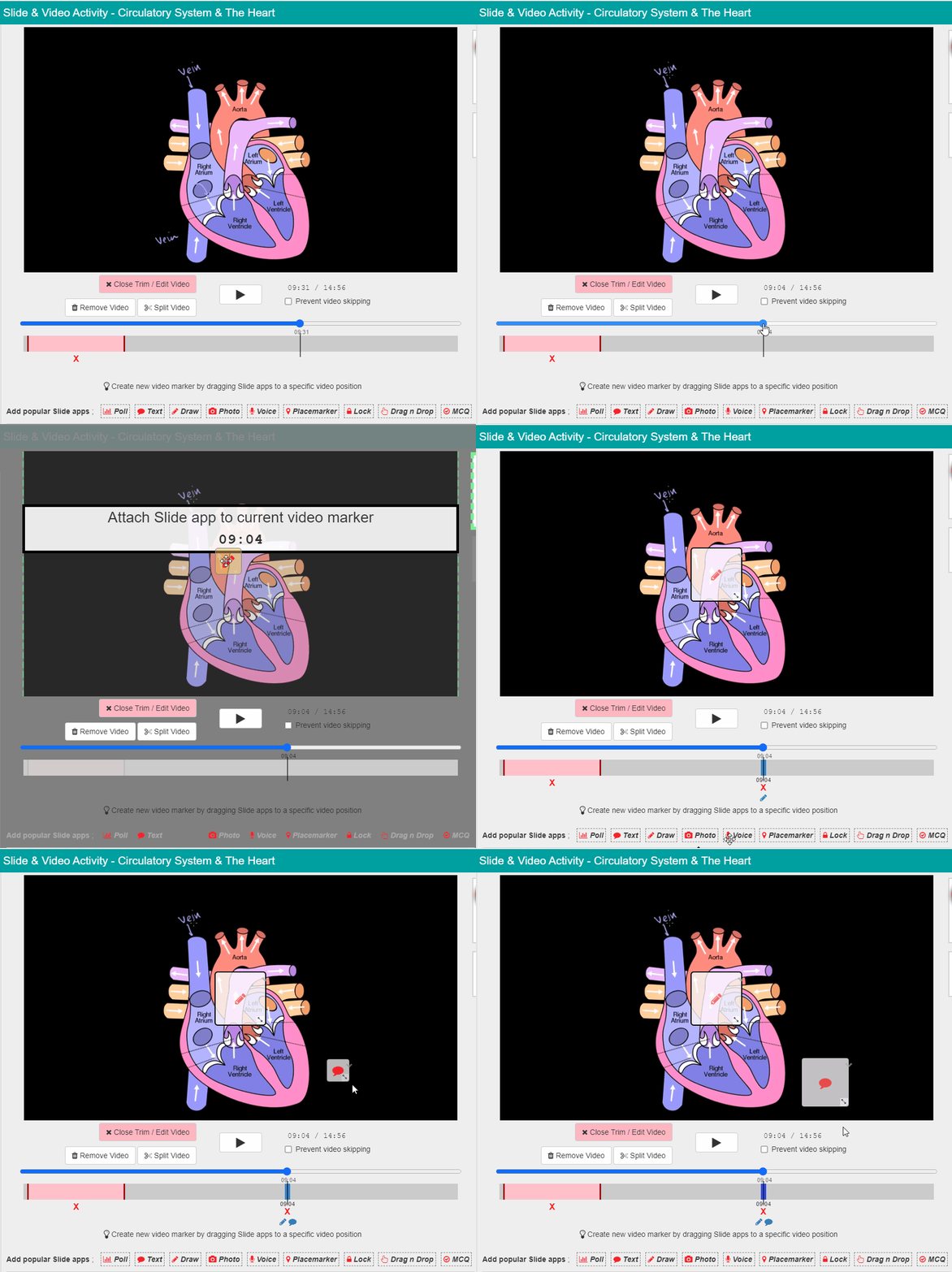
Um interaktive Slide Apps hinzuzufügen, ziehen Sie die Markierung auf den Zeitpunkt, an dem die App im Video erscheinen soll. Ziehen Sie die Slide App anschließend auf das Videobild.
Sie können die Größe der Slide App an das Videobild anpassen. Konfigurieren Sie die Slide Apps nach Bedarf.
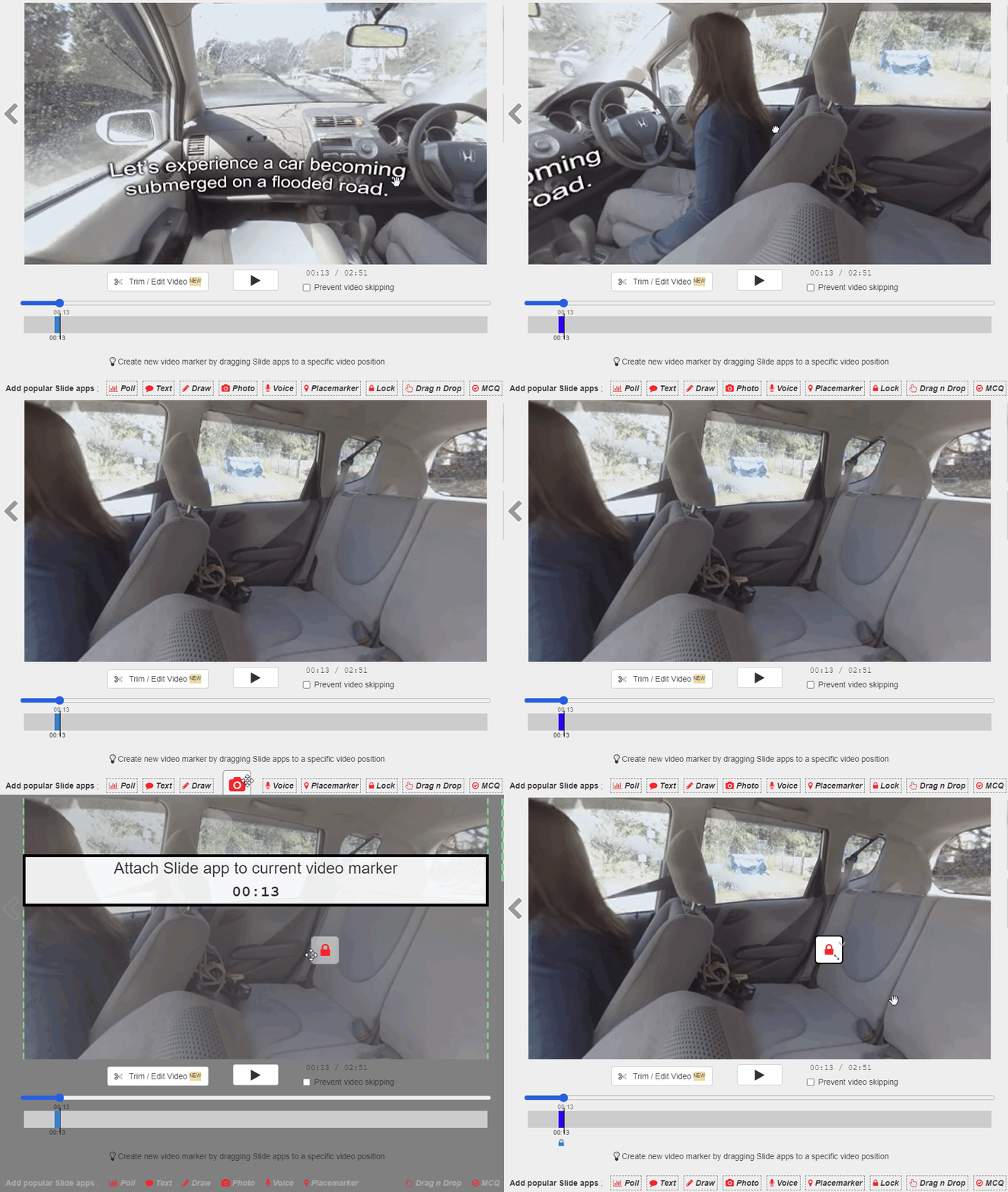
Bei einem 360o-Video drehen Sie das Videobild zuerst zu der Stelle, an der die Slide App erscheinen soll.
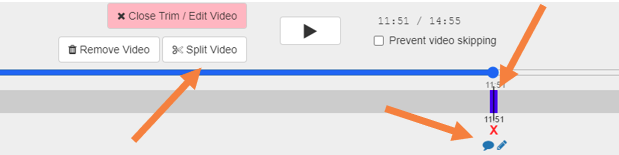
Nachdem Sie Slide Apps an der Markierung eingefügt haben, klicken Sie auf „Split Video“. So gelangen Schüler in der nächsten Aktivität nahtlos zur folgenden Sekunde des Videos. Sie bearbeiten die Slide Apps am Ende des ersten Abschnitts und setzen dasselbe Video in der nächsten Slide Activity fort.
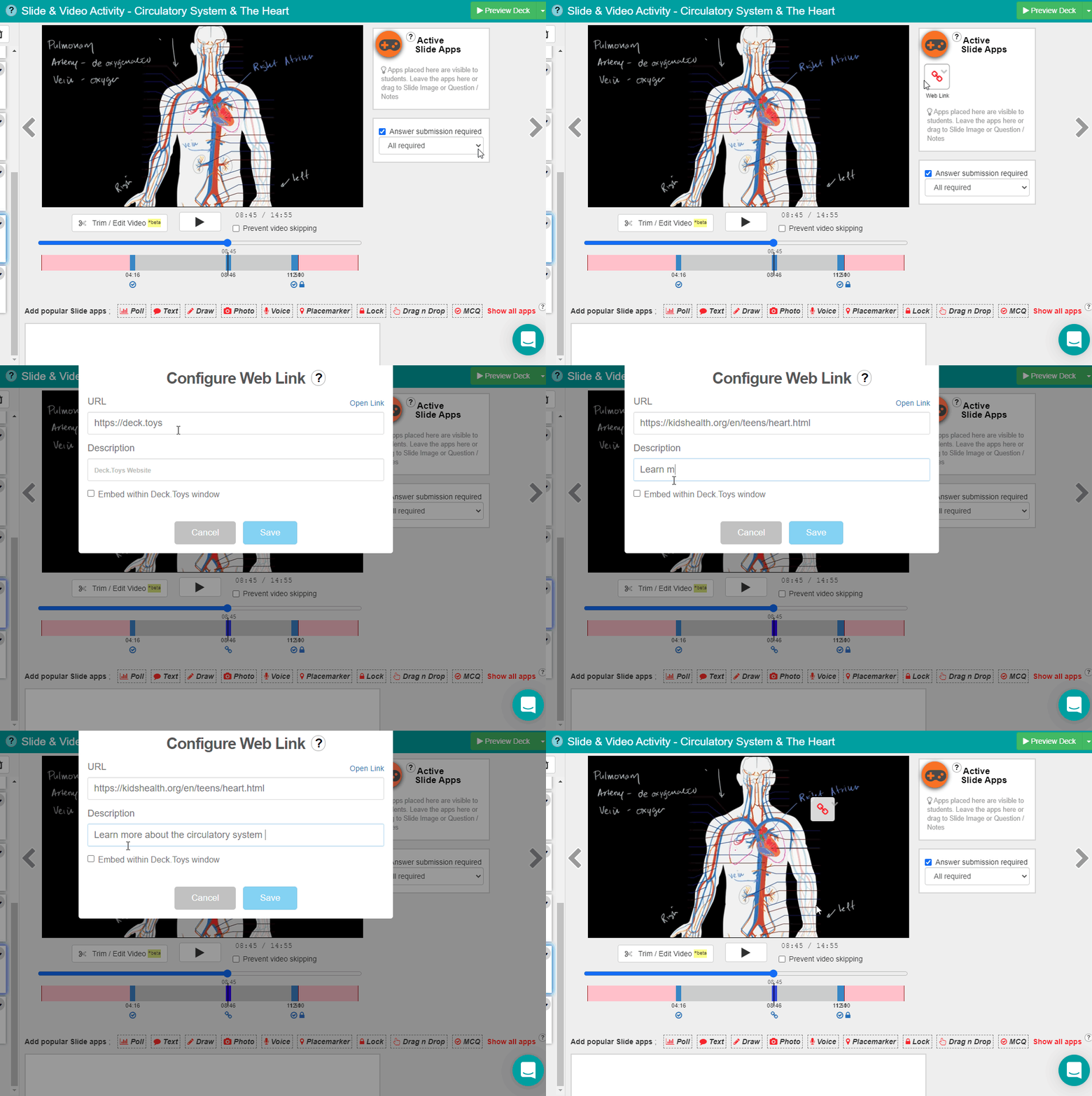
Sie können an jeder Stelle des Videos die Slide App Web Link hinzufügen, um Schülern weiterführende Informationen bereitzustellen.
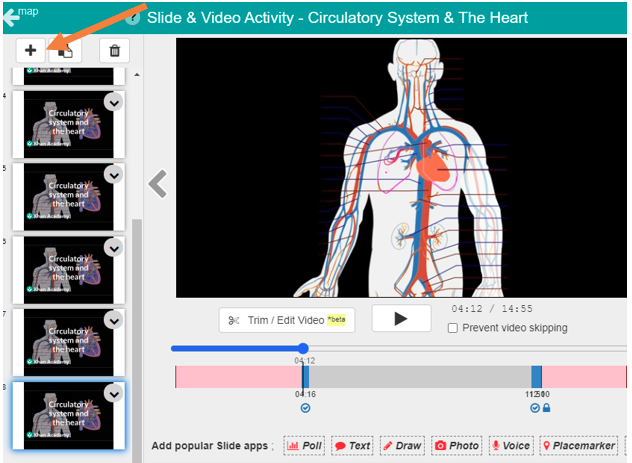
Mit der Schaltfläche + oben links können Sie zwischen Videosequenzen eigene Folien oder Notizen hinzufügen. So verbinden Sie Video und Slide Activity an einem Ort und unterstützen das Verständnis.
Auch unsere KI-Funktion erleichtert die Inhaltserstellung. Mehr dazu: https://help.deck.toys/article/152-ai-generated-content-from-youtube
In unserer Facebook-Community erfahren Sie mehr über diese Funktionen: https://www.facebook.com/groups/decktoys