
Classroom
Im Deck.Toys Classroom werden der Fortschritt und die Daten Ihrer Schüler in Echtzeit erfasst. Hier können auch Study-Set-Spiele im Classroom-Modus gespielt werden. Weisen Sie Ihre Decks einem Deck.Toys Classroom zu und teilen Sie dessen Adresse mit den Schülern, damit Sie ihren Fortschritt verfolgen und Antworten sammeln können.
3 Schritte, um ein Deck einem Deck.Toys Classroom zuzuweisen
Schritt #1: Erstellen Sie einen Deck.Toys Classroom.
Schritt #2: Weisen Sie dem Deck.Toys Classroom ein Deck zu.
Schritt #3: Teilen Sie die Adresse oder URL des Deck.Toys Classroom mit Ihren Schülern.
1.1 Classroom erstellen
Klicken Sie auf My Dashboard auf Add New Classroom und geben Sie einen Namen ein, zum Beispiel Water Cycle Example.
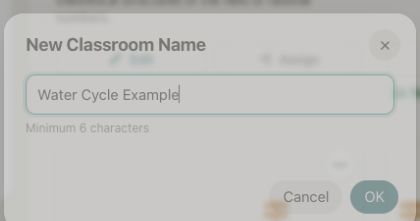
Wichtig: Schülerberichte werden im jeweiligen Classroom gespeichert. Erstellen Sie deshalb für jede Klasse, die Sie unterrichten, einen eigenen Classroom.
1.2 Deck einem Classroom zuweisen
Suchen Sie das Deck, das Sie zuweisen möchten, unter My Dashboard oder direkt in der Deck Gallery.
Weitere Wege zur Zuweisung eines Decks finden Sie in diesem Artikel.
1.3 Schüler dem Classroom beitreten lassen
Teilen Sie zu Beginn der Unterrichtseinheit die Adresse Ihres Deck.Toys Classroom mit den Schülern.
Sie können diese URL auch in Ihrem Lernmanagementsystem veröffentlichen, etwa in Google Classroom, Microsoft Teams, Canvas, Schoology oder SLS.
Wenn Sie Google Classroom verwenden, können Sie die URL des Deck.Toys Classroom dort sofort mit Ihren Schülern teilen.
Wir empfehlen, die Classroom-Adresse selbst als Schüler zu testen, entweder auf einem zweiten Gerät oder im Inkognitomodus Ihres Browsers.
Schüler können sich mit einem Google- oder Microsoft-Konto anmelden, als Gast beitreten oder ein Schülerkonto erstellen. Anders als bei einer Anmeldung mit Passwort können Gäste möglicherweise nicht später zu einem Deck zurückkehren und an derselben Stelle weitermachen.
Hinweis: Wenn Sie als Lehrkraft angemeldet sind, wird die Lehreransicht geladen.
Guest Students können unter Umständen später nicht an derselben Stelle weitermachen. Schüler ohne Google- oder Microsoft-Konto können einen Deck.Toys-Benutzernamen und ein Passwort erstellen, wenn die Classroom-Einstellungen es zulassen.
Nach dem Beitritt können Schüler das Deck in Free Mode in ihrem eigenen Tempo erkunden. Wechseln Sie zu Teacher Sync, um die selbstständige Navigation zu sperren und die Schülerbildschirme mit Ihrer Ansicht zu synchronisieren. Mehr über Lehrer- und Schüleransicht erfahren Sie hier.

Klicken Sie oben rechts in der Lehreransicht, um zu prüfen, welche Schüler bereits erfolgreich Ihrem Deck.Toys Classroom beigetreten sind.
Deck.Toys Classroom unterstützt synchrones und asynchrones Lernen. Mehr dazu: https://blog.deck.toys/synchronous-and-asynchronous-learning/
1.4 Classroom konfigurieren
Klicken Sie auf „Configure Classroom“.
In den Classroom-Einstellungen können Sie:
- Den Namen des Classroom ändern.
- Einstellungen für Namensänderungen, Anmeldungen, Kontoerstellung und den Gastzugang von Schülern ändern.
- Über „Share Teacher's View“ einer zweiten Lehrkraft Zugriff geben.
- Den Classroom löschen.
Wenn Schüler ihre Punkte nicht sehen sollen, deaktivieren Sie Show points to students und klicken Sie auf Update. Die Punkte bleiben gespeichert, aber Schüler können keine Power-Ups verwenden.
1.5 Schüler verwalten
Nutzer des Free Plan können bis zu 40 Schüler pro Classroom haben; im Pro Plan sind es bis zu 60. Jeder Schüler zählt zu diesem Kontingent, sobald er dem Classroom beitritt, auch als Gast. Das bleibt unabhängig von der Zeit so. Um Schüler zu entfernen, verwenden Sie „Manage Students“.
Mit Edit können Sie einzelne Schüler aus dem Classroom entfernen. Wenn Sie alle entfernen möchten, ist es einfacher, den Classroom zu löschen und einen neuen zu erstellen.
Sie müssen Schüler nicht manuell hinzufügen. Sie können sich mit Google oder Microsoft anmelden oder als Gast beitreten.
Wenn Sie für jeden Schüler einen eigenen Benutzernamen und ein Passwort erstellen möchten, verwenden Sie Import Roster. Klicken Sie in der Zeile eines Schülers auf Edit, um sein Passwort zurückzusetzen.
1.6 Anzahl der Classrooms pro Tarif
Nutzer des Free Plan erhalten 2 Classrooms mit bis zu 40 Schülern pro Classroom. Pro Classroom können Sie bis zu 2 Decks zuweisen.
Mit dem Pro Plan stehen Ihnen je nach Tarif und Konto mindestens 10 Classrooms mit jeweils bis zu 60 Schülern zur Verfügung. Pro Classroom können Sie bis zu 10 Decks zuweisen.