
Slide & Video Activity
Mit der Slide & Video Activity von Deck.Toys können Sie die folgenden Materialien einbetten und mit Slide Apps interaktiv gestalten.
✓ PowerPoint ✓ PDF ✓ Bild ✓ Google Slides ✓ Video ✓ Link ✓ Webseite ✓ Audioclips ✓ GIF ✓ Hintergrundmusik
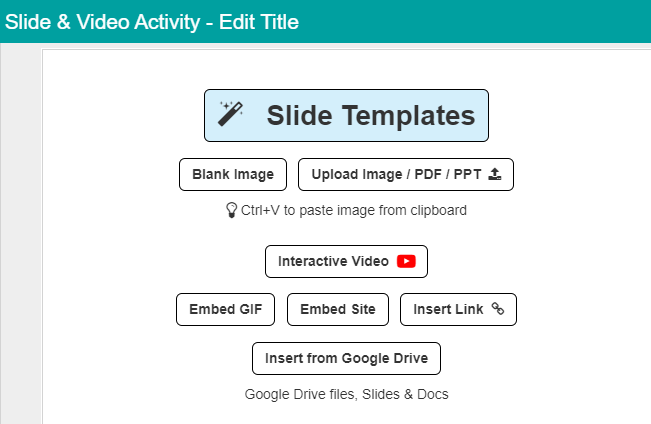
Mit Slide Templates können Sie vorgefertigte Folien für Einstiegsaufgaben, formative Lernkontrollen und Abschlussaufgaben verwenden.
Klicken Sie auf „Blank Image“, wenn Sie mit einer leeren Folie beginnen möchten.
Über „Upload Image/PDF/PPT“ können Sie Bilder, PDF- und PowerPoint-Dateien hochladen. Alternativ können Sie diese Materialien mit CTRL+V direkt einfügen oder Dateien per Drag-and-Drop in die Slide Activity ziehen.
Klicken Sie auf „Interactive Video“, um YouTube-Videos einzubetten und mit interaktiven Fragen das Verständnis Ihrer Schüler zu prüfen. Mehr dazu erfahren Sie hier.
Mit „Embed Site“ können Sie andere Webseiten sowie Google Docs oder Google Forms einbetten.
Suchen Sie passende GIFs und fügen Sie sie mit „Embed GIF“ in die Slide Activity ein.
Über „Insert Link“ können Sie Schüler zu einer anderen Webseite führen. Diese öffnet sich in einem neuen Tab. Wenn die Webseite es zulässt, empfehlen wir „Embed Site“, damit die Schüler in Deck.Toys bleiben.
Mit „Insert from Google Drive“ können Sie Dateien aus Google Drive, Google Slides oder Google Docs hinzufügen. Diese Schaltfläche ist nur verfügbar, wenn Sie sich mit einem Google-Konto bei Deck.Toys angemeldet haben.
Eine Multiple-Choice-Frage in der Slide & Video Activity einrichten
Geben Sie mindestens zwei Antwortmöglichkeiten ein. Klicken Sie auf das grüne Häkchen, um die richtige Antwort auszuwählen.
Nach dem Absenden erscheint bei einer richtigen Antwort ein grüner Tab, bei einer falschen ein roter. Bei einer falschen Antwort wird den Schülern die richtige Lösung automatisch angezeigt. Sie können zur nächsten Aktivität weitergehen, ohne die Frage richtig beantworten zu müssen.
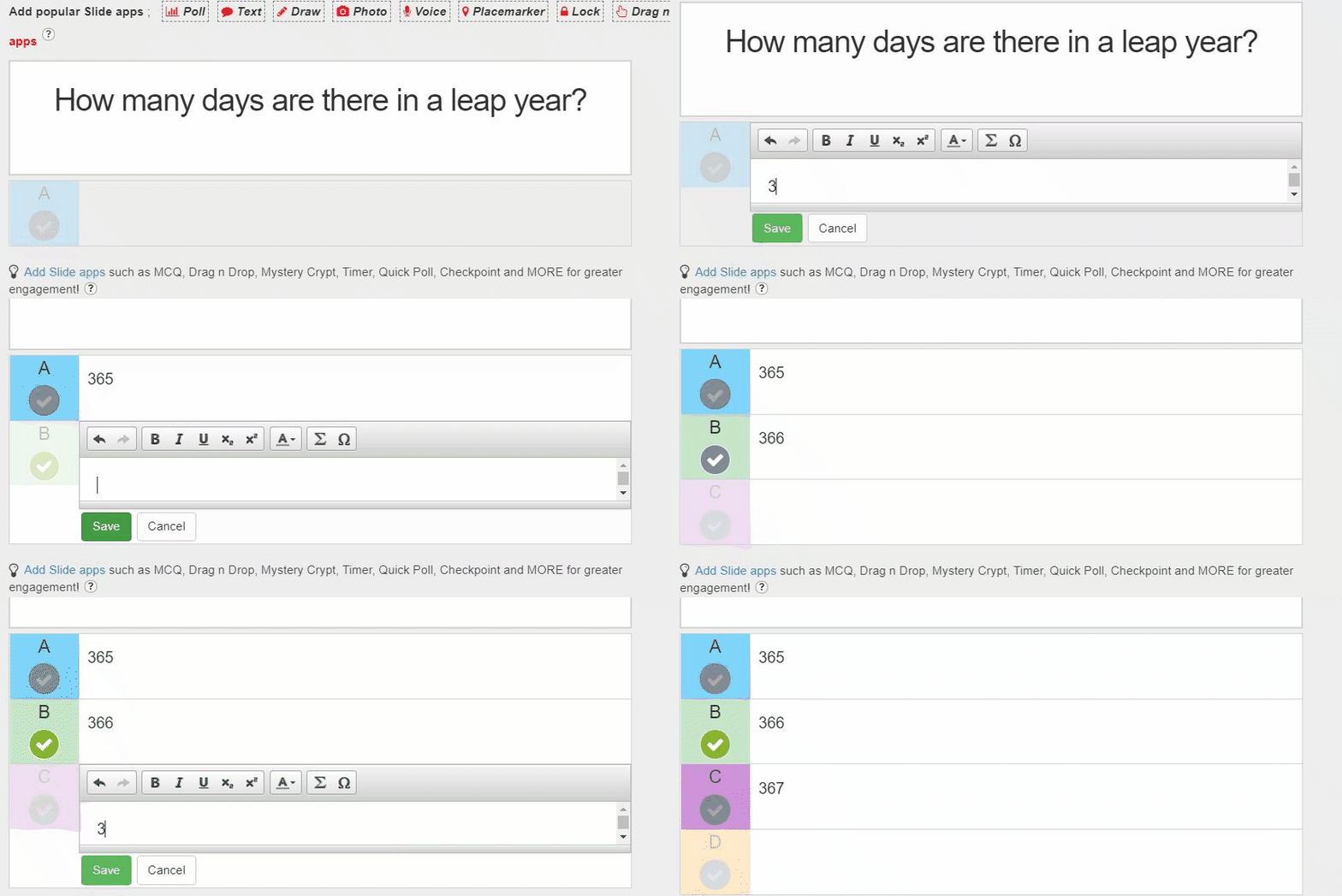
Wenn Sie mehrere Fragen in derselben Slide Activity stellen möchten, empfehlen wir die MCQ Slide App. Anders als beim Format für eine einzelne Frage können Sie beliebig viele MCQ Slide Apps im Fragebereich oder auf der Folie platzieren.
Slide Apps in der Slide & Video Activity verwenden
Klicken Sie oben rechts auf der Folie auf das rote Symbol „Add Slide Apps“. Wählen Sie dann das Symbol der gewünschten App. Sie wird zur Folie oder zum Video hinzugefügt. Mehr über die verschiedenen Slide Apps erfahren Sie hier.
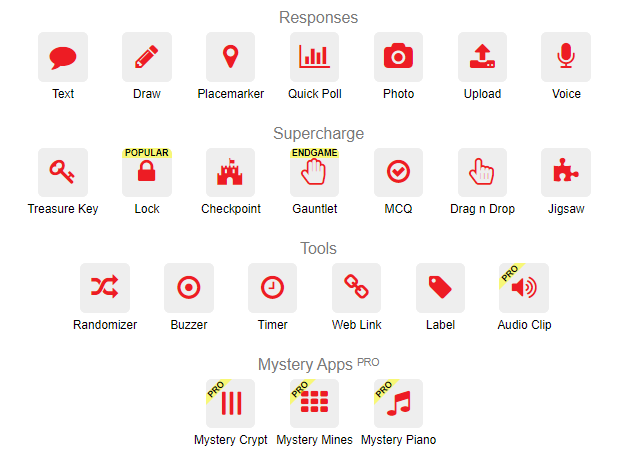
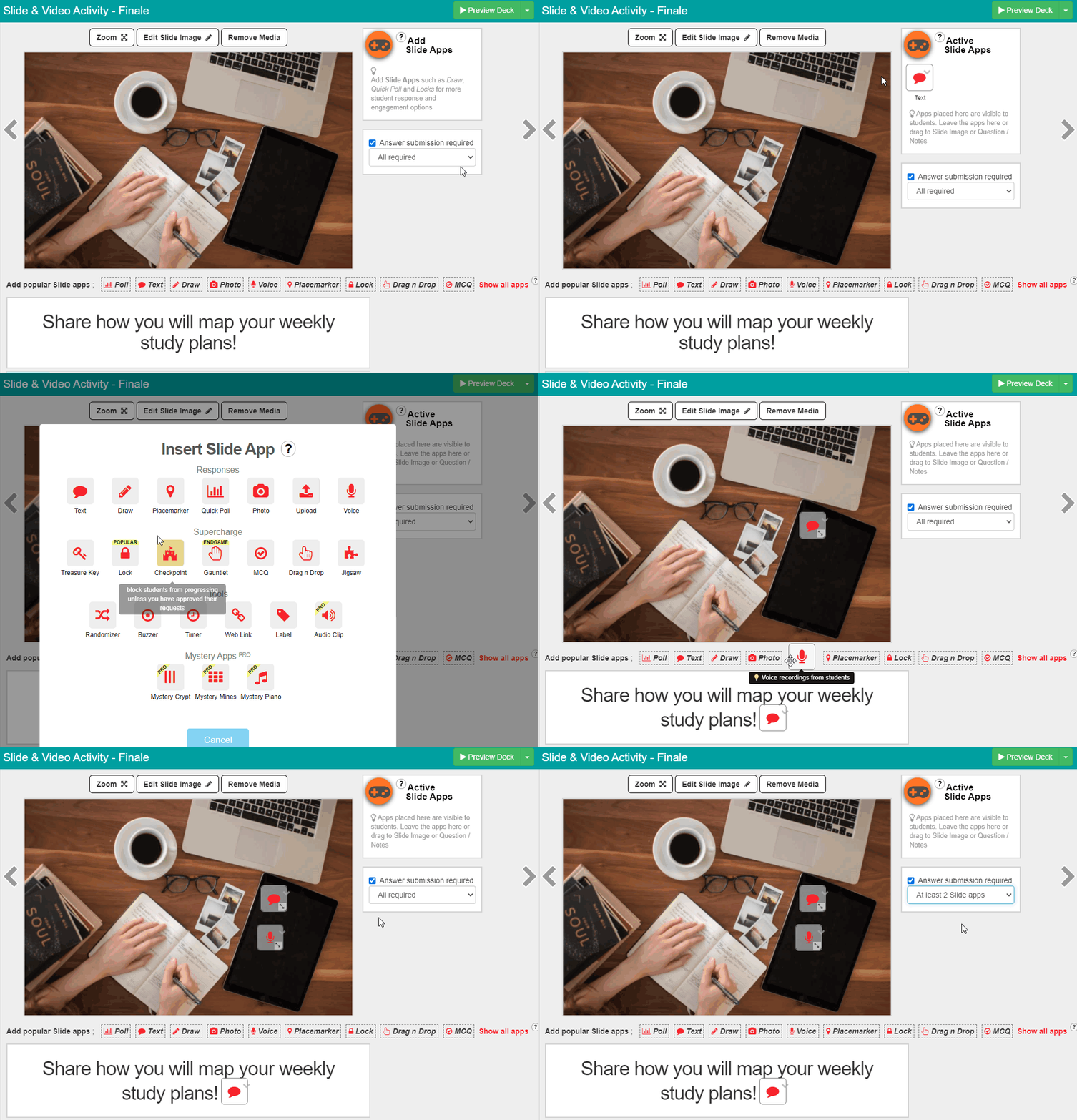
Slide Apps können an drei Stellen platziert werden: seitlich im Active Slide Apps Panel, im Textbereich oder direkt auf dem Folienbild beziehungsweise Video.
Sie können auch festlegen, wie viele Slide Apps Schüler abschließen müssen.
Slide Apps im Active Slide Apps Panel sind in Ihrer Unterrichtseinheit bereits aktiv. Konfigurieren Sie daher jede App in diesem Bereich.
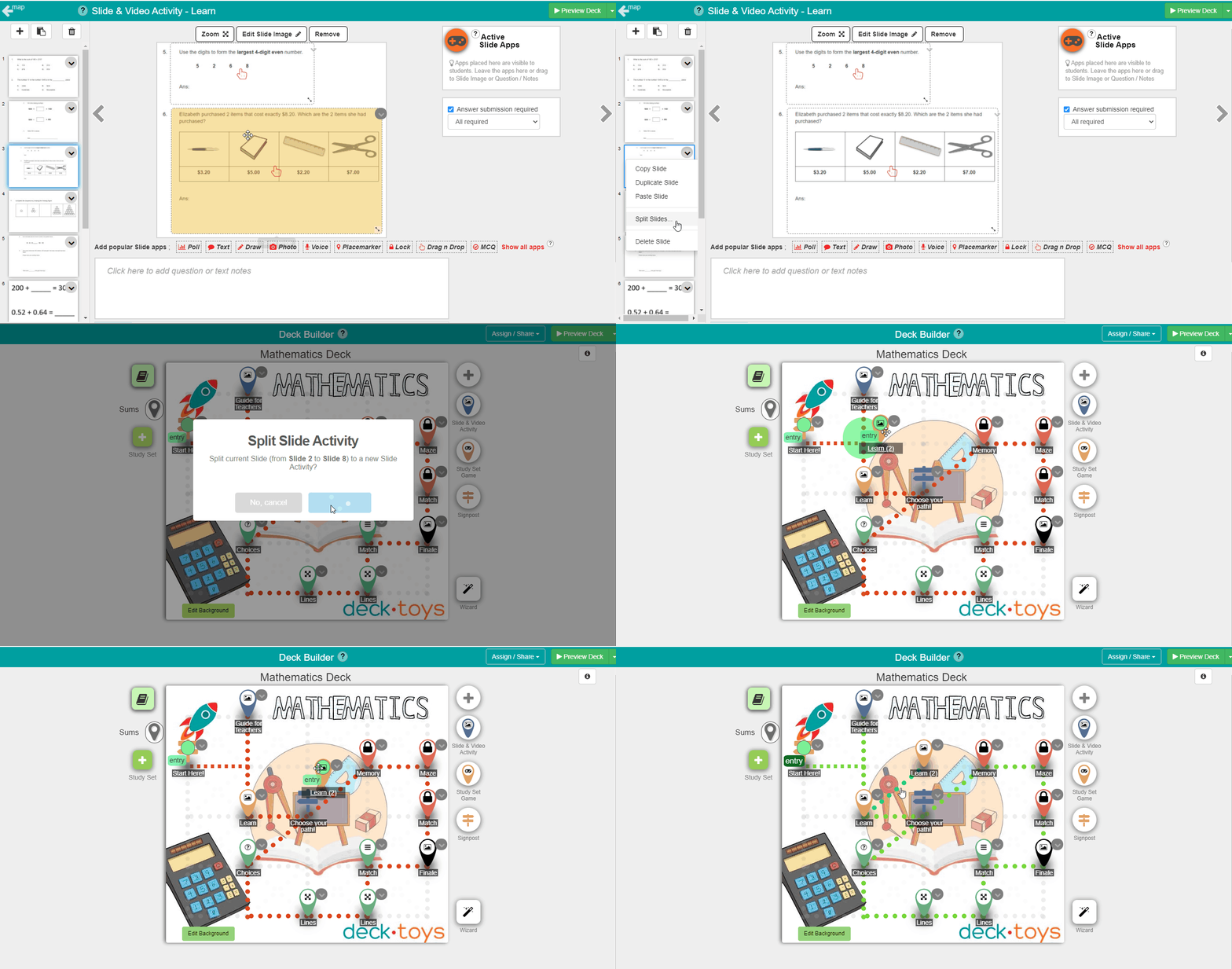
 Folien aufteilen
Sie können eine Slide & Video Activity teilen. Die Folien ab der gewählten Stelle werden automatisch in eine neue Aktivität verschoben. So teilen Sie lange PDF- oder PowerPoint-Dateien und umfangreiche Foliensammlungen in kleinere, übersichtliche Aufgaben auf. Platzieren Sie die neue Aktivität anschließend an der passenden Stelle und verbinden Sie sie mit Ihrem Lernpfad.
Gemeinsam mit Schülern arbeiten
Mit „Embed Site / Interactive Video“ können Sie ein gemeinsam bearbeitetes Google-Dokument in die Slide Activity einbetten. So arbeiten Sie und Ihre Schüler am selben Dokument.
Stellen Sie das Google-Dokument so ein, dass alle Personen mit dem Link es bearbeiten dürfen. Betten Sie den Link in Ihre Deck.Toys-Folie ein.
Damit Schüler die Frage nicht verändern, schreiben Sie sie in den Textbereich der Folie und nicht in das Google-Dokument.