Teams: tanulók csoportosítása
A Team funkcióval legfeljebb 6, különböző színnel jelölt csapatba sorolhatja a tanulókat, és versengő Classroom-környezetet hozhat létre. Például jutalmazhatja azt a csapatot, amelynek minden tagja elsőként teljesíti az utolsó tevékenységet. Ezt a tanulók avatárja és csapatszíne alapján követheti.
A csapatok létrehozásához lépjen a tanári nézetbe. Kattintson a képernyő jobb felső sarkában lévő „People icon” ikonra. A Teams and Students oszlopban látja a Deck.Toys Classroomhoz csatlakozott összes tanulót.
Az alábbi képernyőn például tíz tanuló van a deck.toys/trainingmaterial Classroomban. Jelenleg egyikük sincs csapathoz rendelve, ezért minden avatár ugyanolyan kék színű.
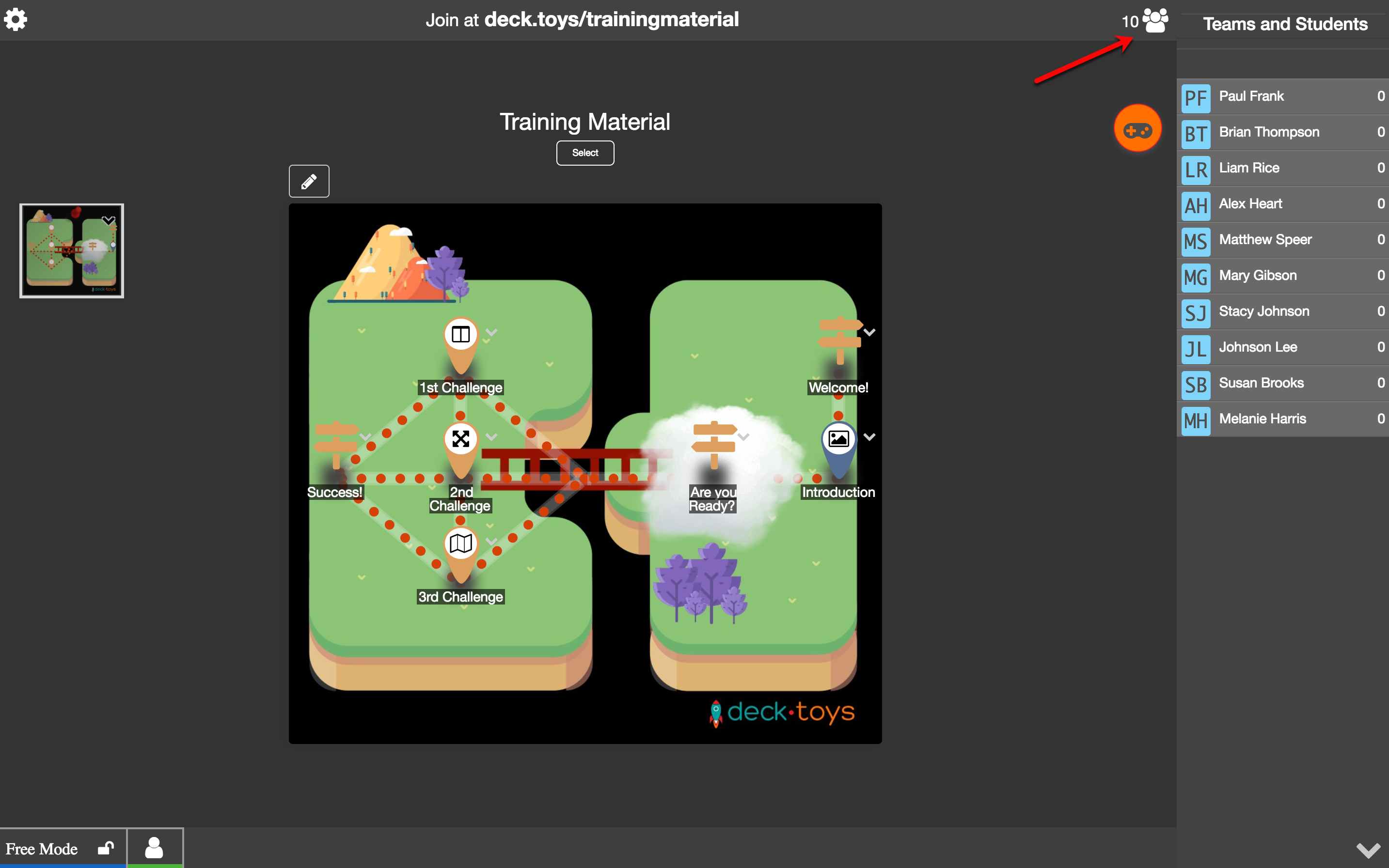
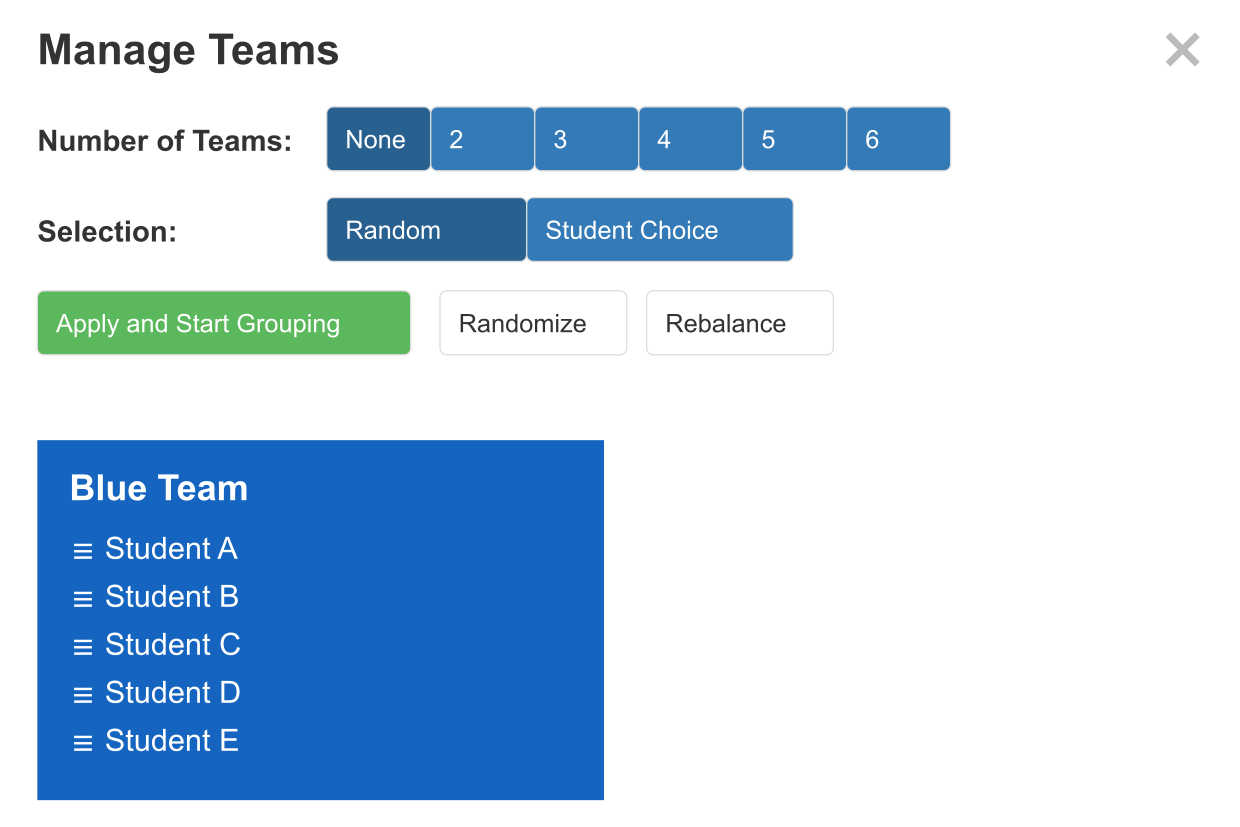
A csapatok kialakításához kattintson a Teams and Students fülre. Megjelenik az alábbi képernyő.
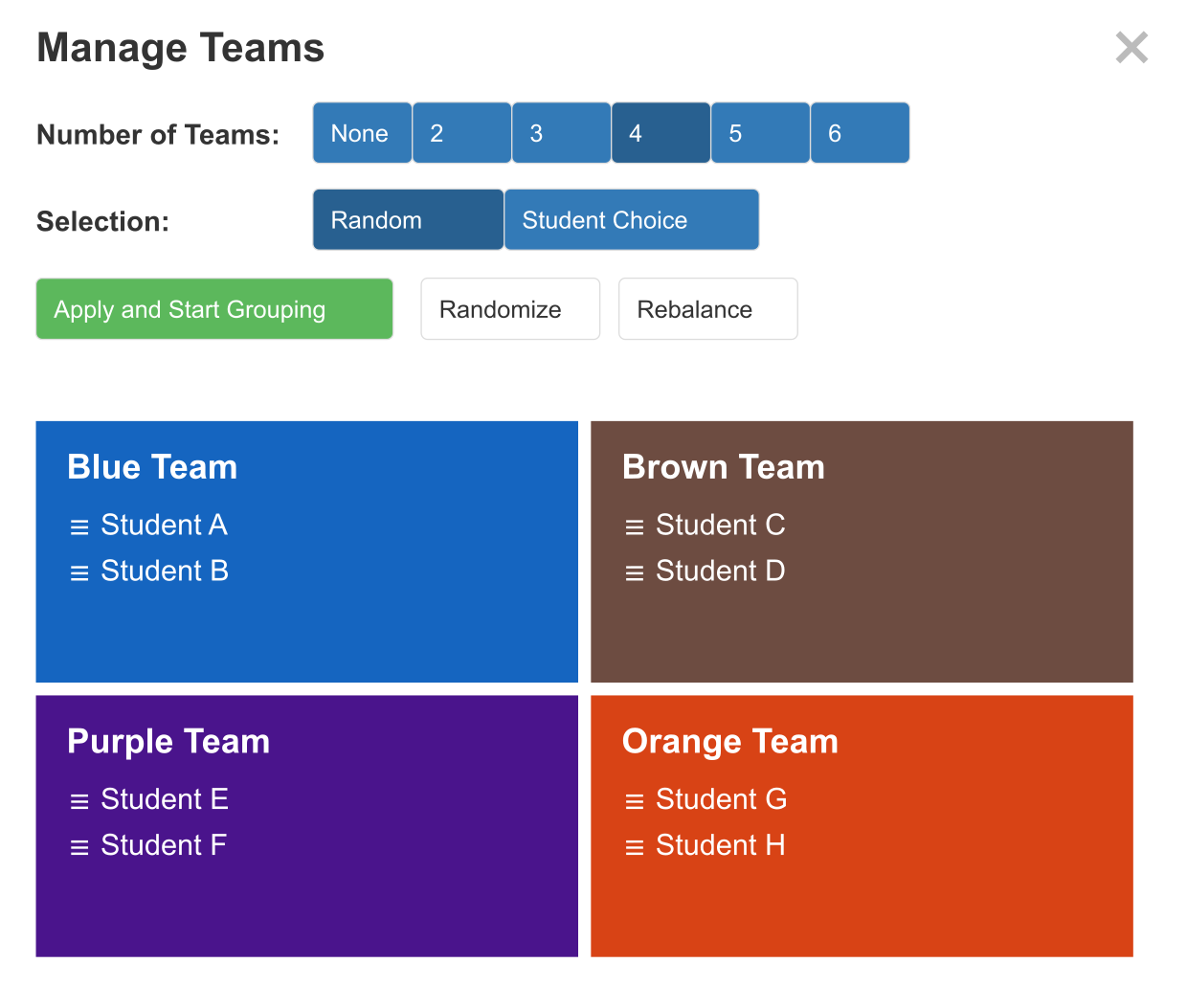
Válassza ki a csapatok számát, majd a Random vagy Student Choice módot, végül kattintson az Apply and Start Grouping gombra.
Ha a „Random” módot választja, a tanulók véletlenszerűen kerülnek a csapatokba, ahogy az alábbi képernyő mutatja. A példában négy csapatot és véletlenszerű kiosztást választottunk ehhez a Classroomhoz.
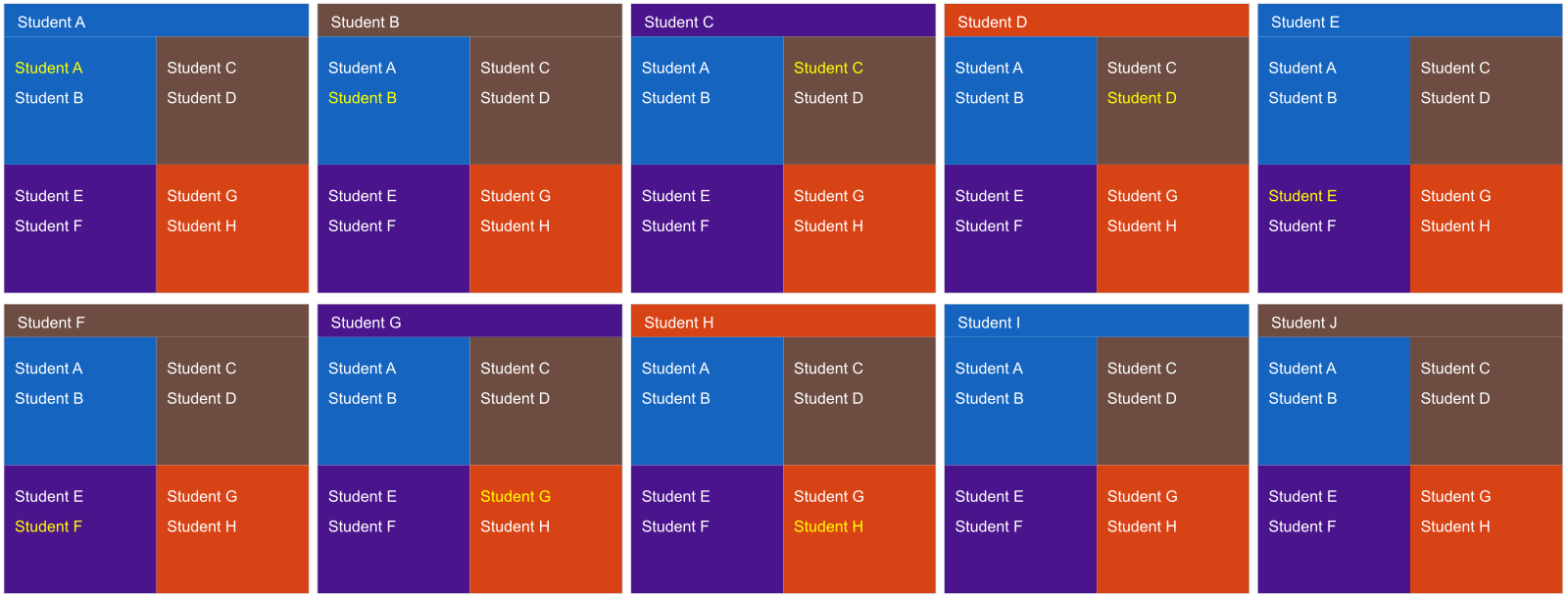
A tanulói nézetben a képernyőn megjelenő színkód jelzi, melyik csapathoz kerültek.
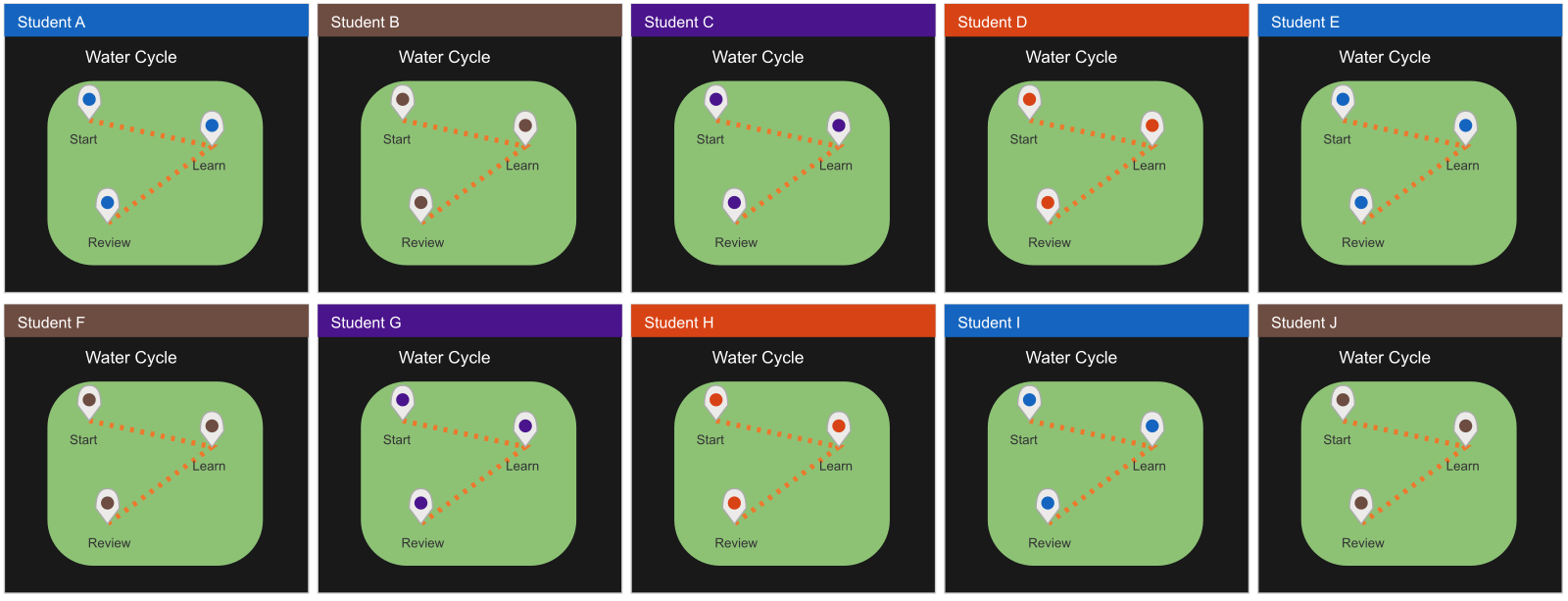
Ha a „Student Choice” módot választja, az alábbi képernyő és az „App running on student's devices” üzenet jelenik meg. Az Ön képernyőjén a tanulók kezdetben továbbra is véletlenszerű csapatokba kerülnek. A „Student Choice” mód lényege, hogy végül maguk a tanulók dönthetik el, melyik csapathoz szeretnének tartozni.
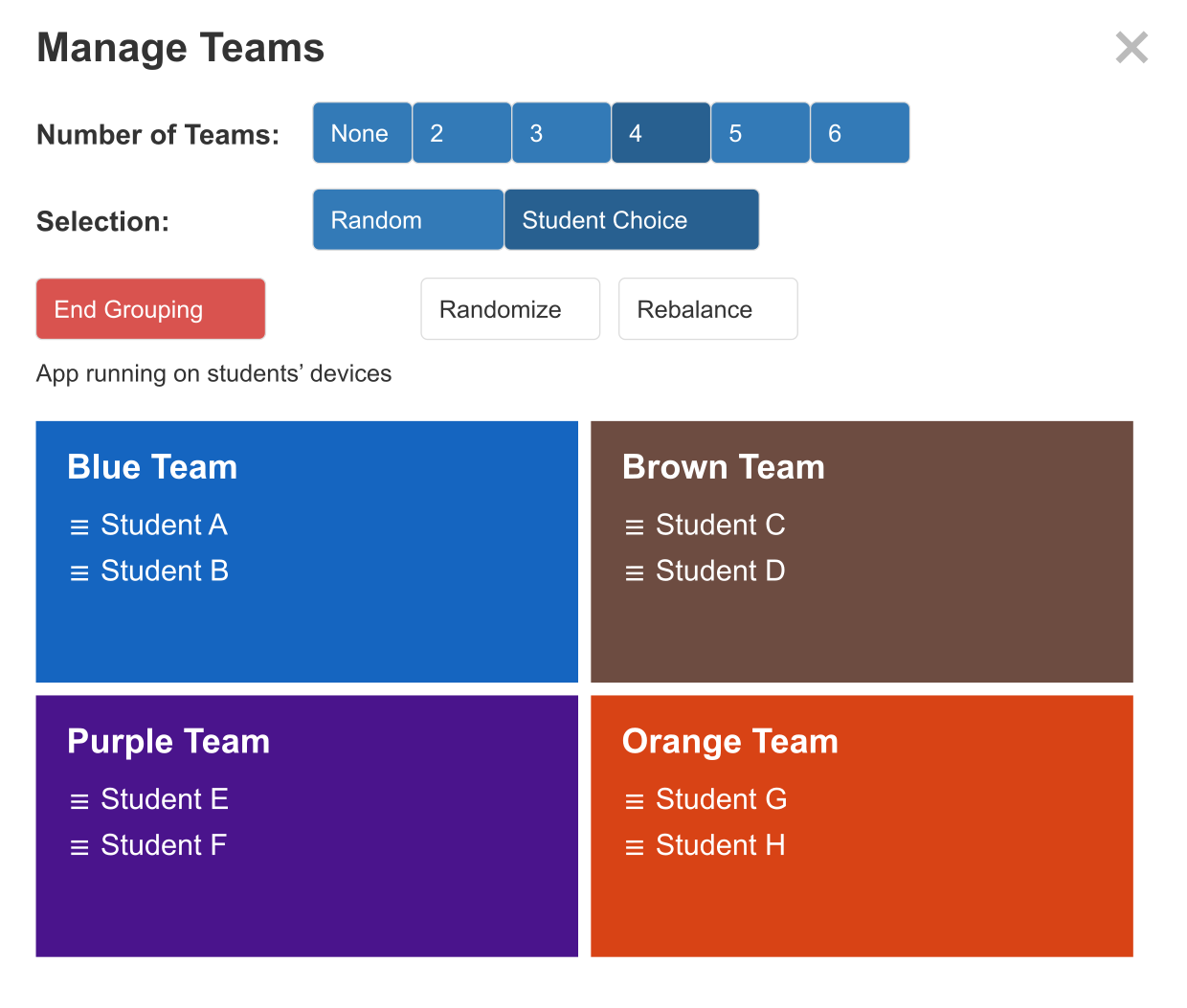
A tanulói nézetben minden csapatszínt látnak, és a kívánt színre kattintva kiválaszthatják a csapatukat. Miután választottak, a „Manage Teams” képernyőn a tényleges csapattagok jelennek meg.