Team
Mit der Funktion Team können Sie Schüler in bis zu 6 verschiedenfarbige Teams einteilen und einen Wettbewerb im Classroom gestalten. Sie können zum Beispiel das Team belohnen, dessen Mitglieder zuerst alle die letzte Aktivität abgeschlossen haben. Avatare und Teamfarben helfen Ihnen bei der Übersicht.
Um Teams zu erstellen, öffnen Sie die Lehreransicht. Klicken Sie oben rechts auf das Personensymbol. Unter Teams and Students sehen Sie alle Schüler, die mit Ihrem Deck.Toys Classroom verbunden sind.
Im Beispiel unten sind zehn Schüler mit dem Classroom deck.toys/trainingmaterial verbunden. Sie sind noch keinem Team zugeordnet; deshalb haben alle Avatare dieselbe blaue Farbe.
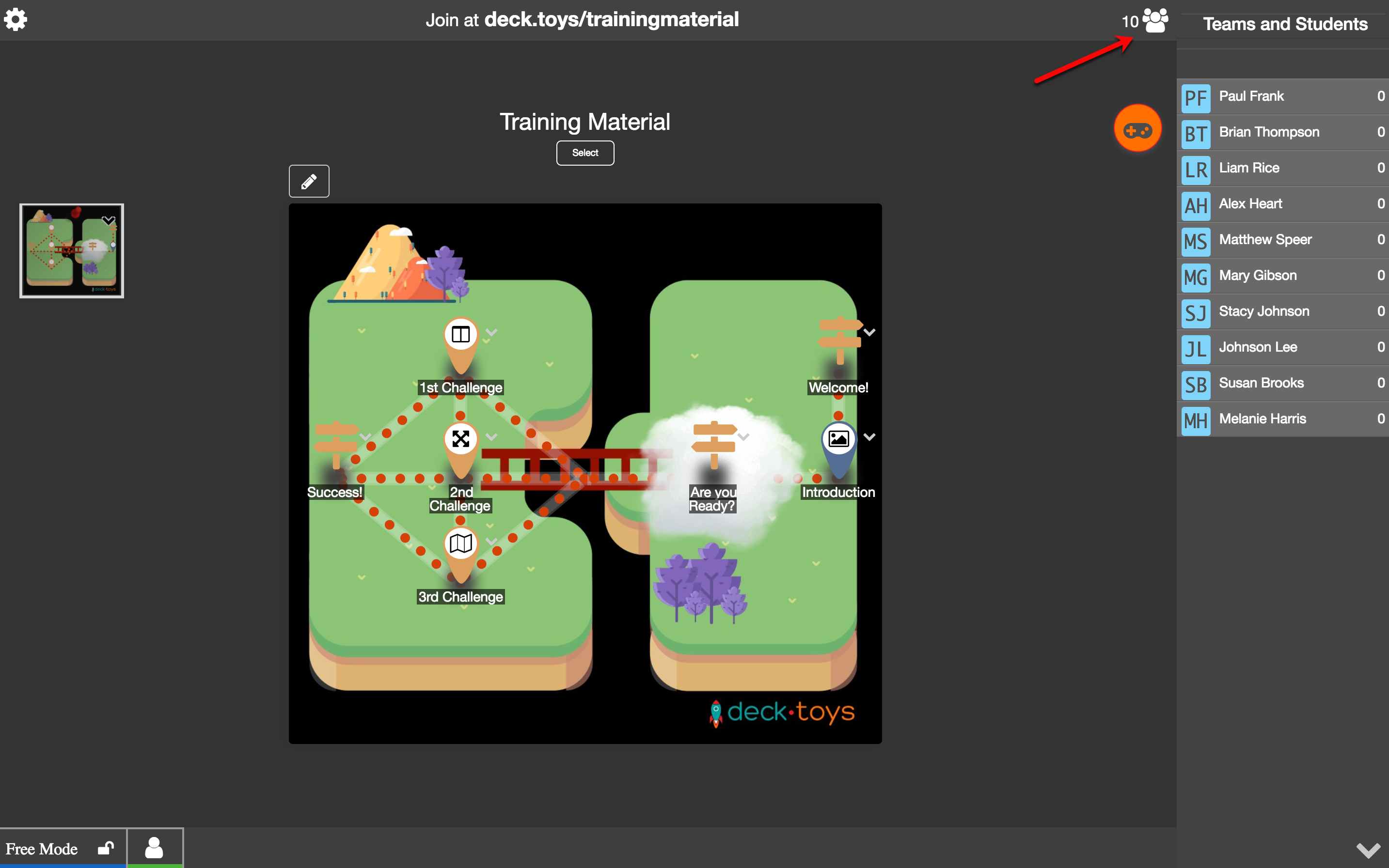
Öffnen Sie zum Erstellen der Teams den Tab Teams and Students. Der folgende Bildschirm erscheint.
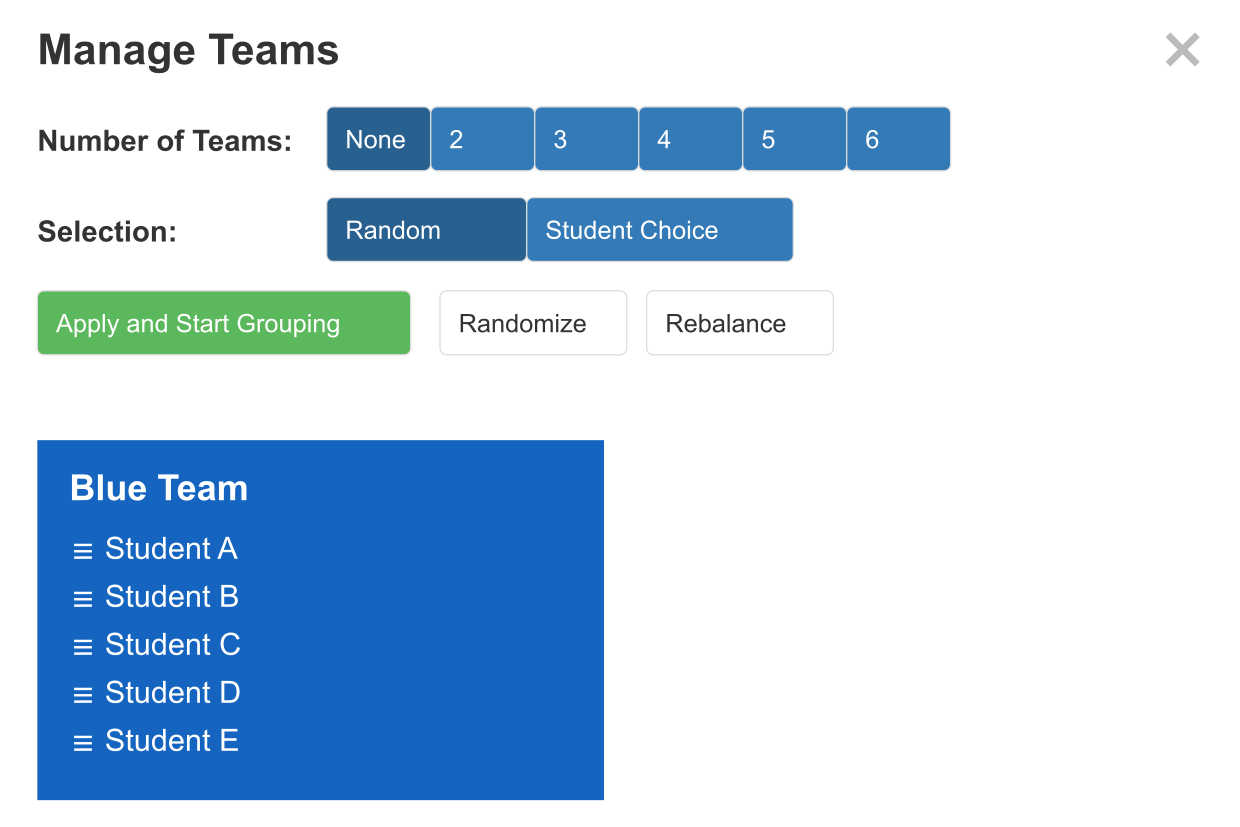
Wählen Sie die Anzahl der Teams und Random oder Student Choice aus. Klicken Sie dann auf Apply and Start Grouping.
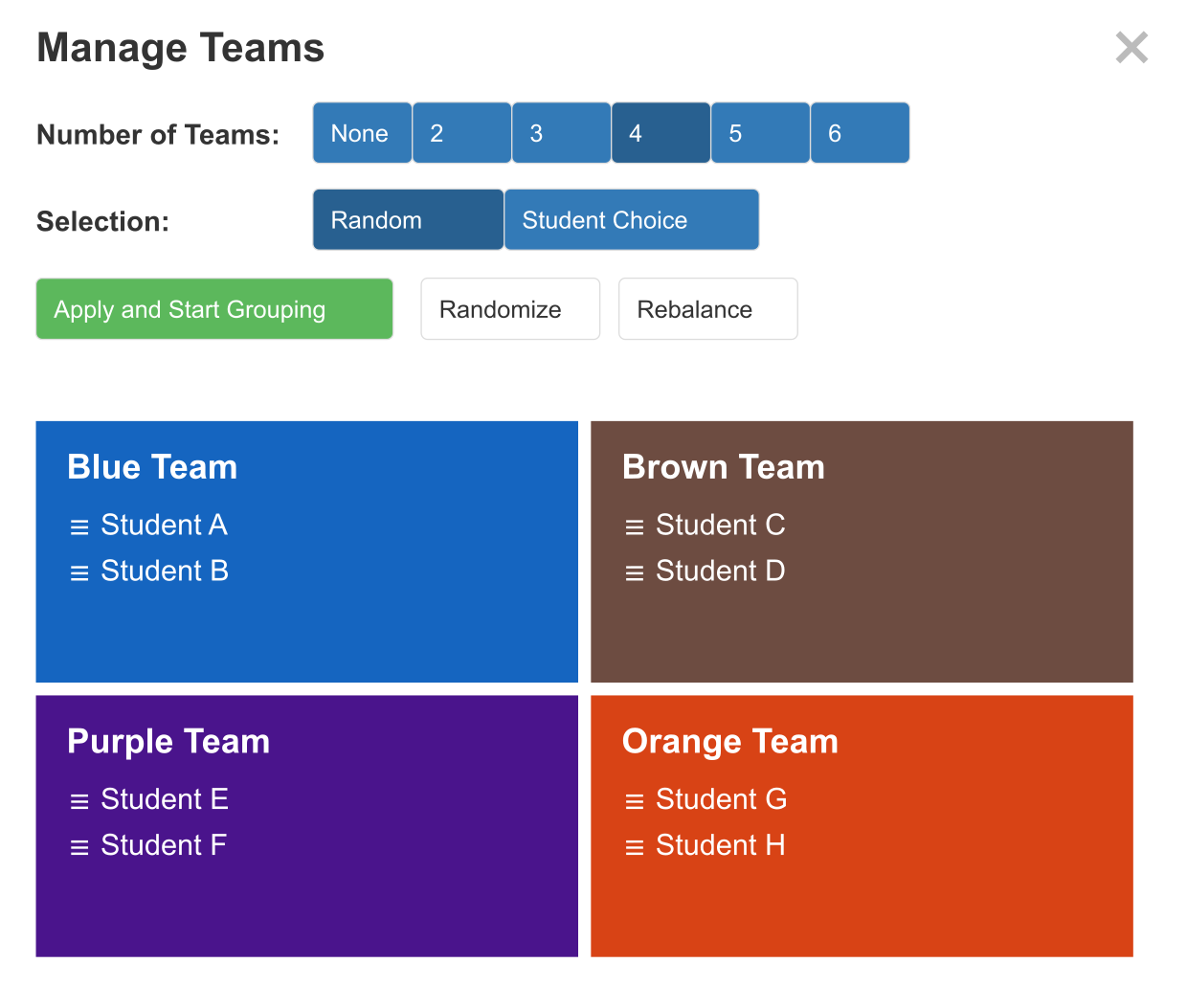
Mit „Random“ werden die Schüler zufällig eingeteilt. Im folgenden Beispiel wurden vier Teams und eine zufällige Einteilung ausgewählt.
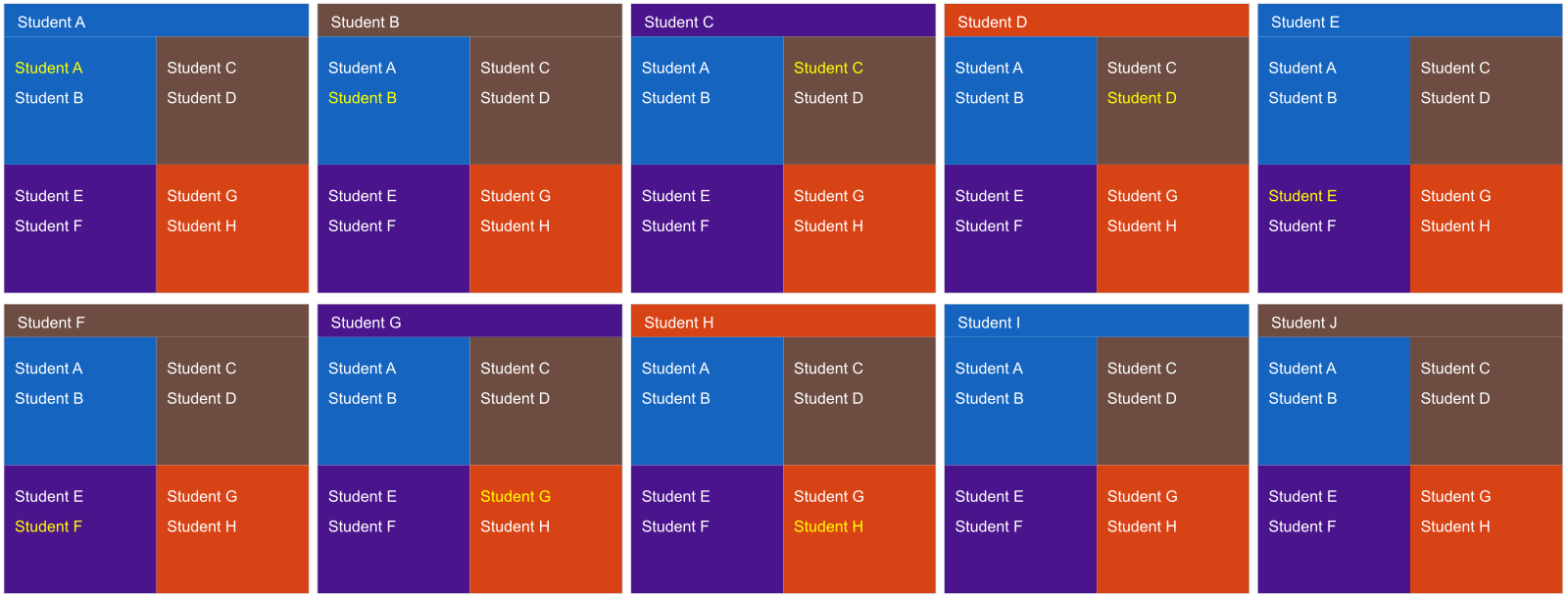
In der Schüleransicht wird jedem Schüler sein Team durch die entsprechende Farbe auf dem Bildschirm angezeigt.
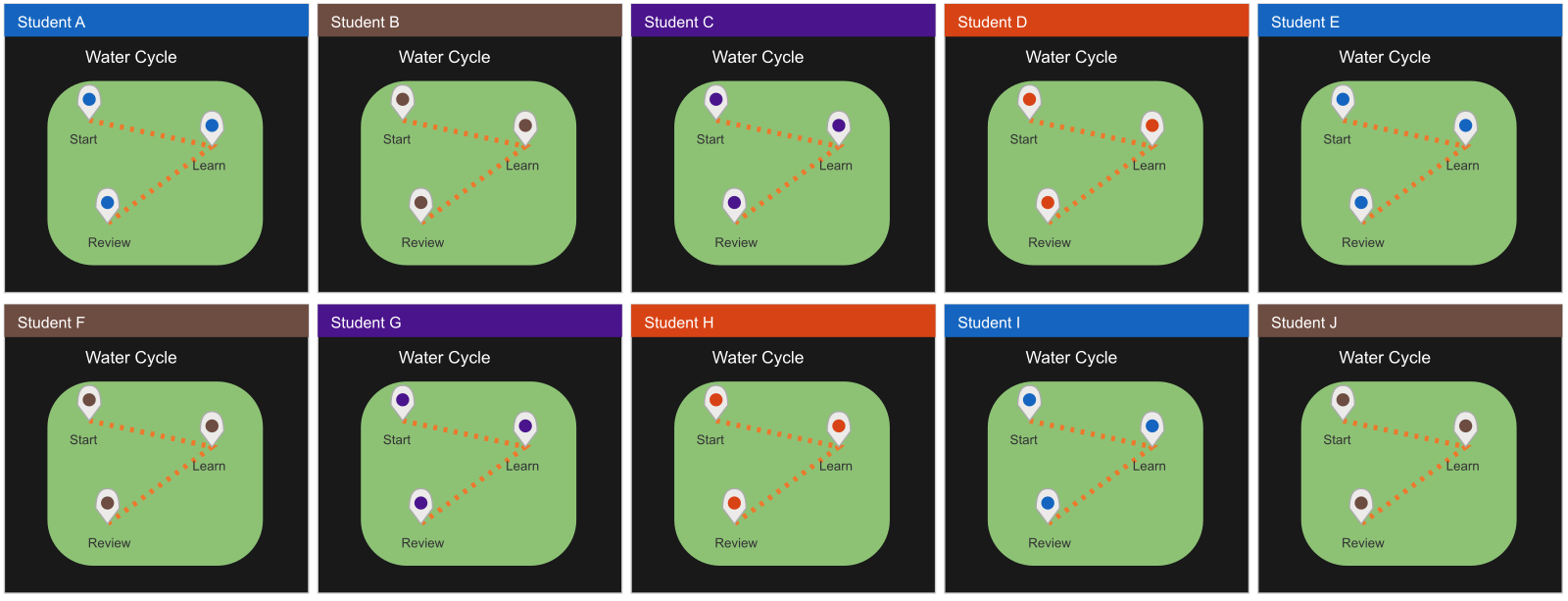
Mit „Student Choice“ erscheint der folgende Bildschirm mit dem Hinweis „App running on student's devices“. Auf Ihrem Bildschirm sind die Schüler zunächst ebenfalls zufällig eingeteilt. Anders als bei „Random“ können sie aber selbst entscheiden, welchem Team sie beitreten möchten.
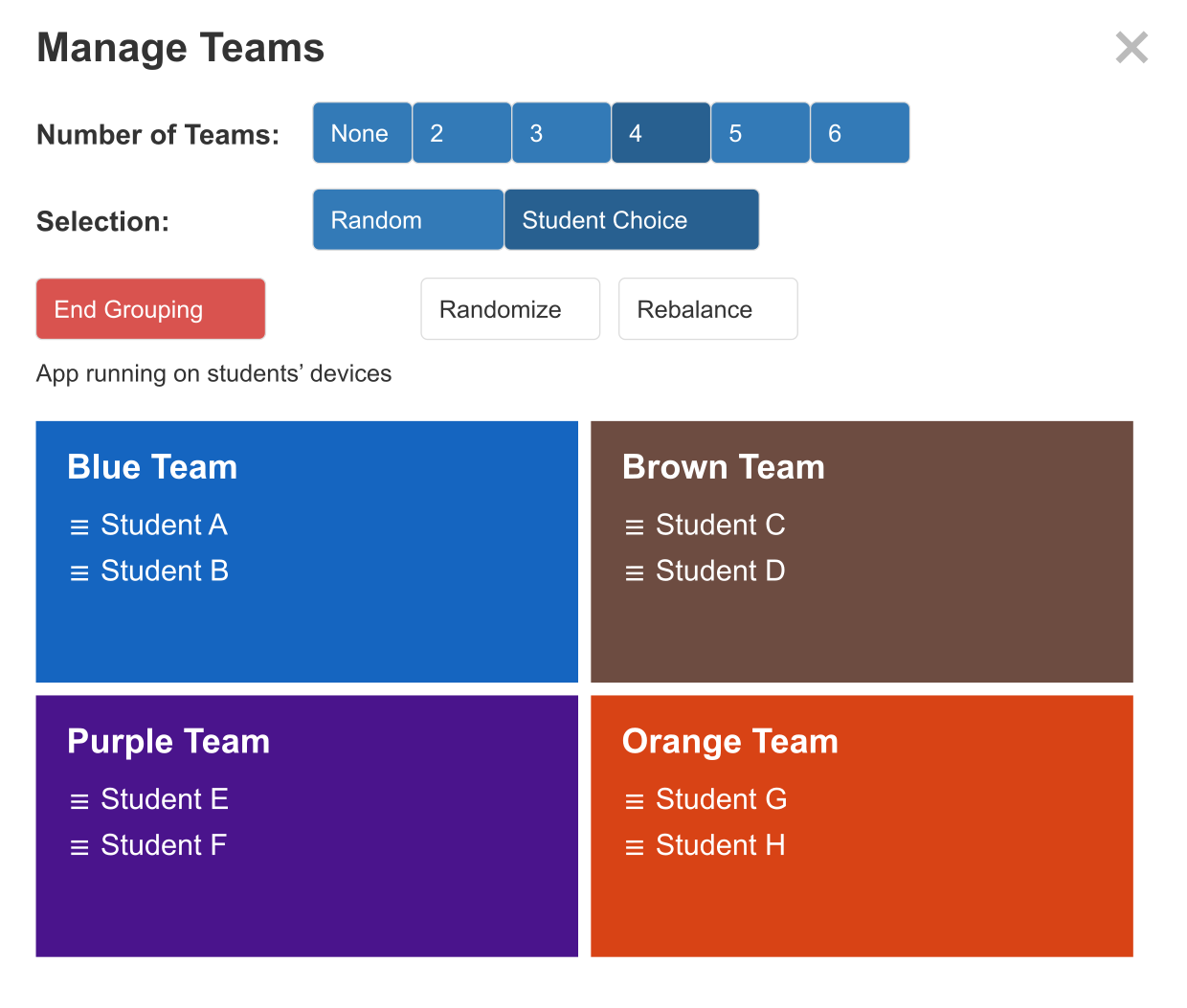
In der Schüleransicht sehen sie alle Teamfarben und wählen ihre bevorzugte Farbe aus. Sobald sie sich entschieden haben, wird „Manage Teams“ mit den tatsächlichen Teammitgliedern aktualisiert.