Team
La función Team permite agrupar a los estudiantes en hasta 6 equipos de colores para añadir competición al Classroom. Por ejemplo, puedes premiar al primer equipo cuyos integrantes terminen la actividad final. Los avatares y colores te ayudan a seguirlos.
Para crear equipos, entra en Teacher's View y pulsa el icono de personas arriba a la derecha. En «Teams and Students» verás a todos los estudiantes conectados.
En el ejemplo de abajo hay diez estudiantes en el Classroom deck.toys/trainingmaterial. Todavía no están asignados a ningún equipo; todos sus avatares son azules.
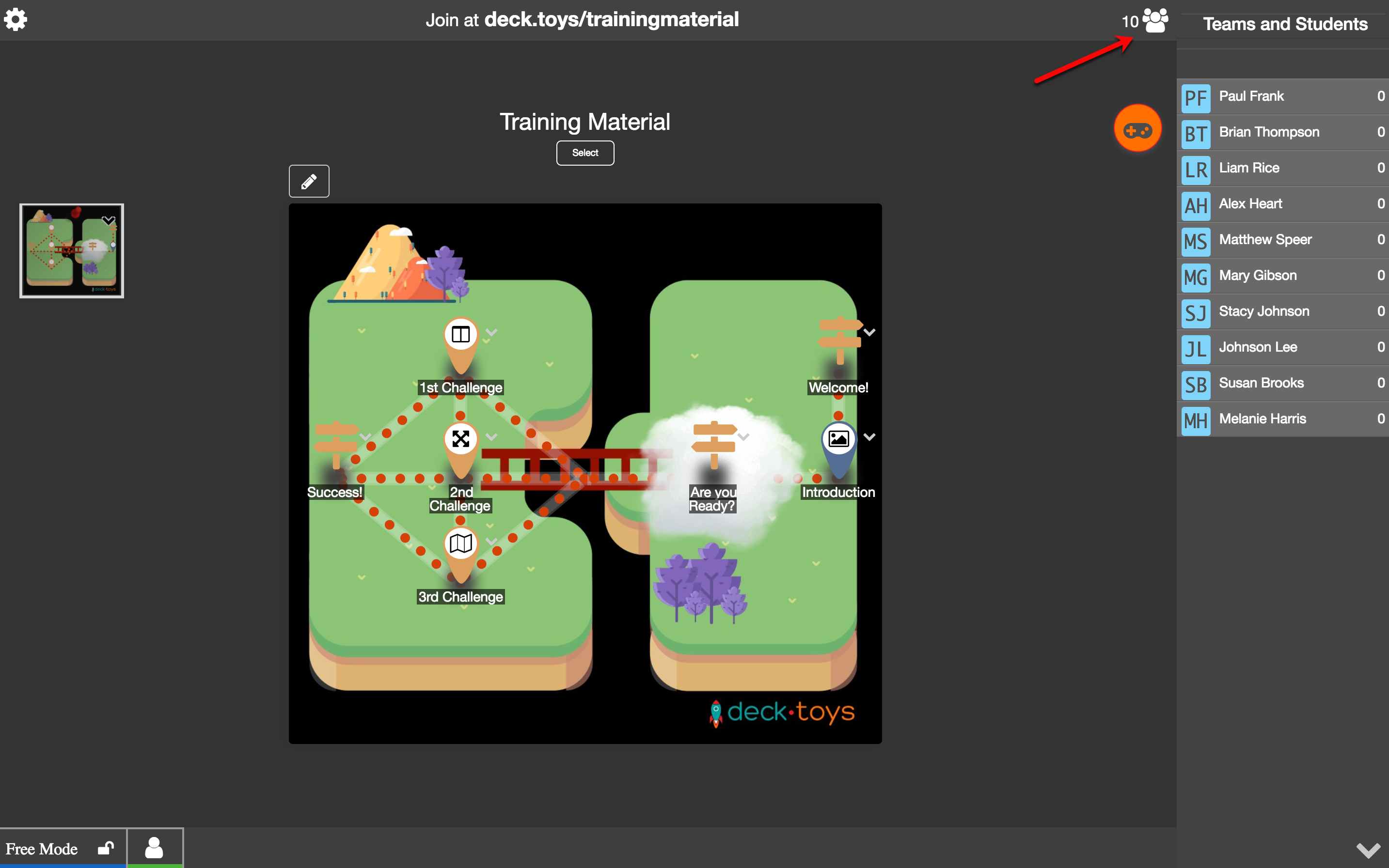
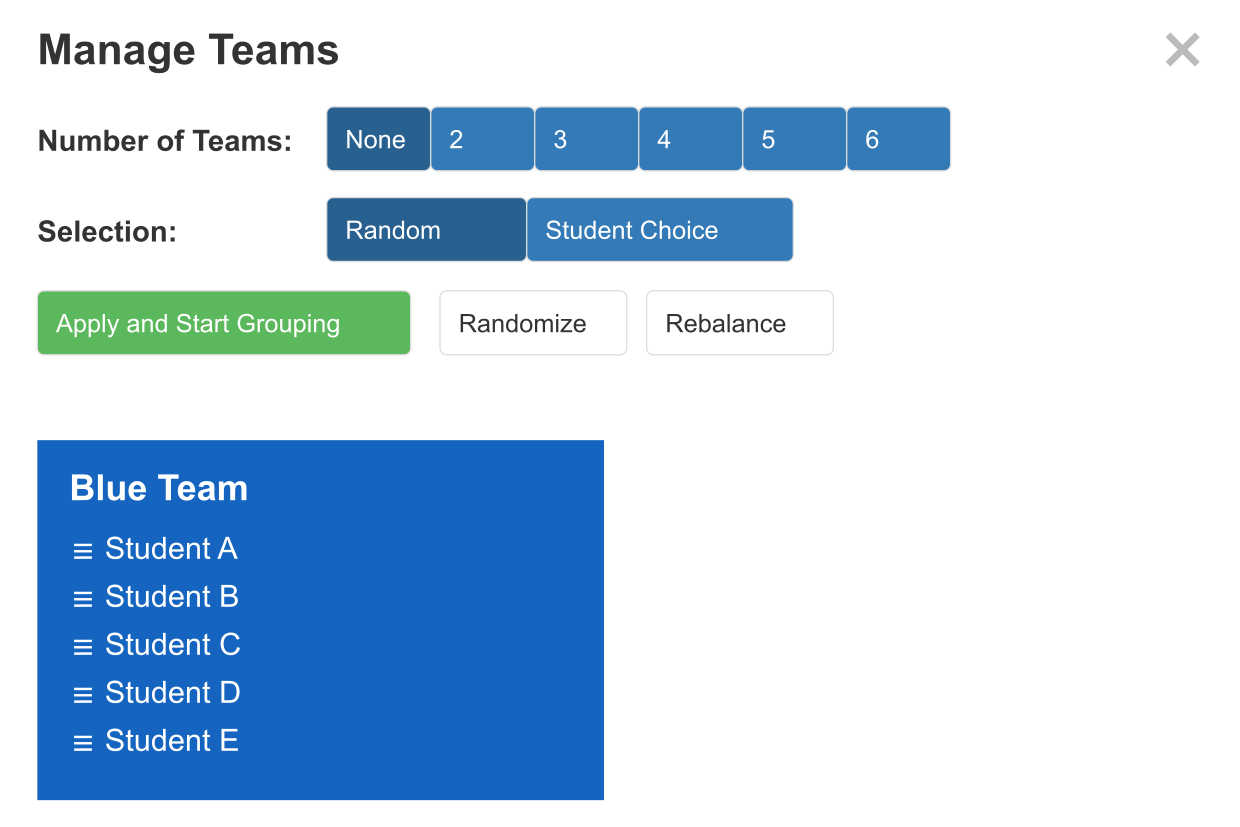
Abre la pestaña Teams and Students. Elige el número de equipos y Random o Student Choice; después pulsa Apply and Start Grouping.
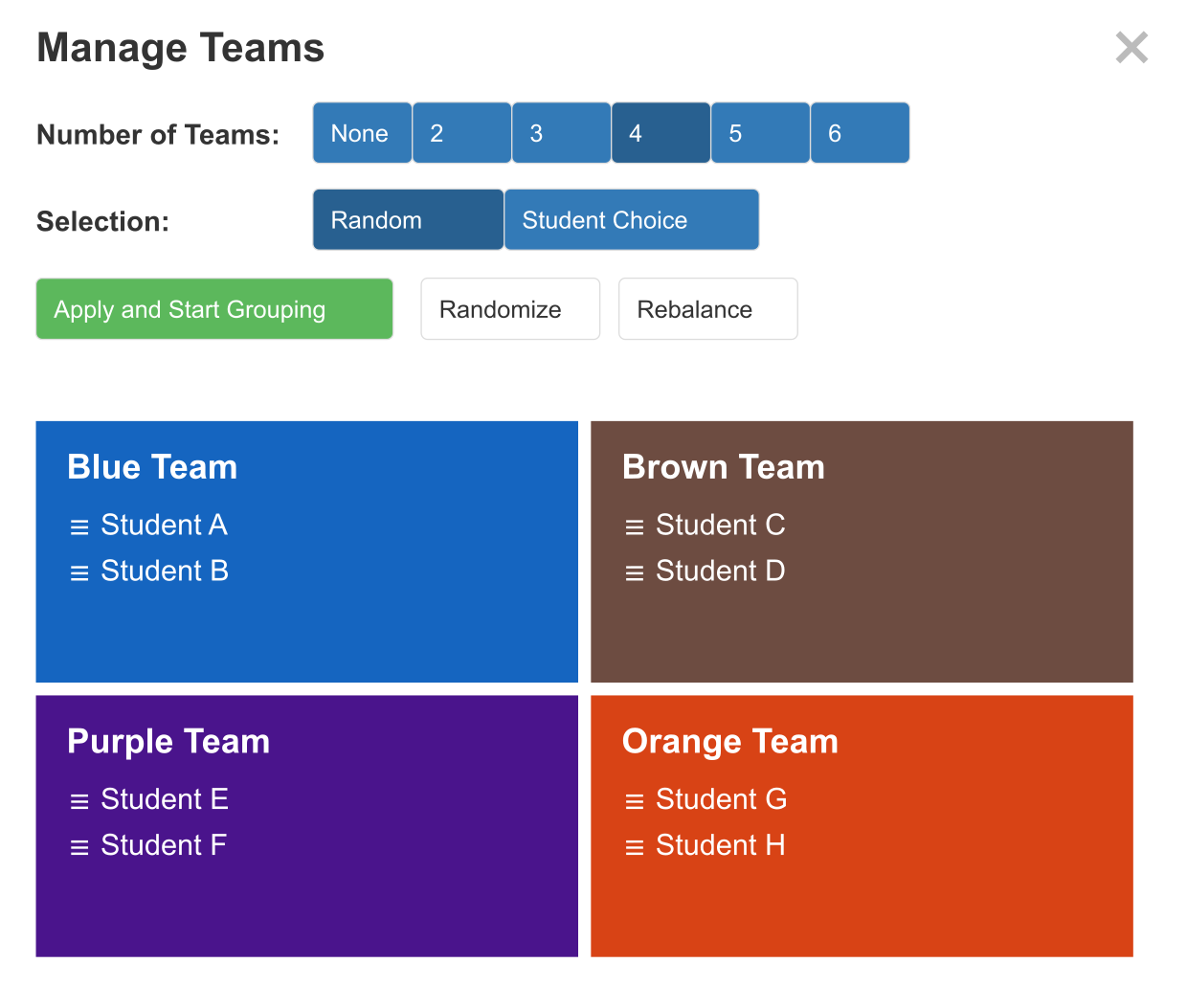
Si eliges «Random», los estudiantes se reparten al azar. En este ejemplo se han seleccionado cuatro equipos.
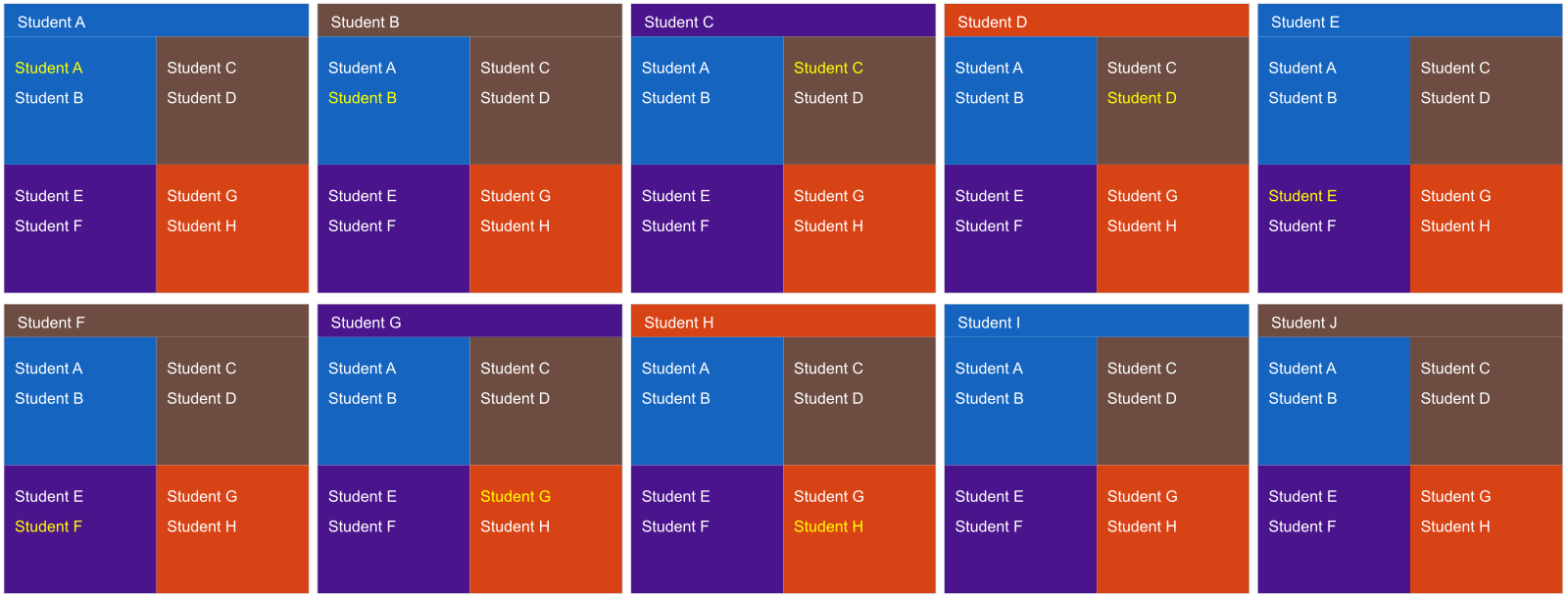
En Student's View se les indica el equipo asignado mediante el color que aparece en pantalla.
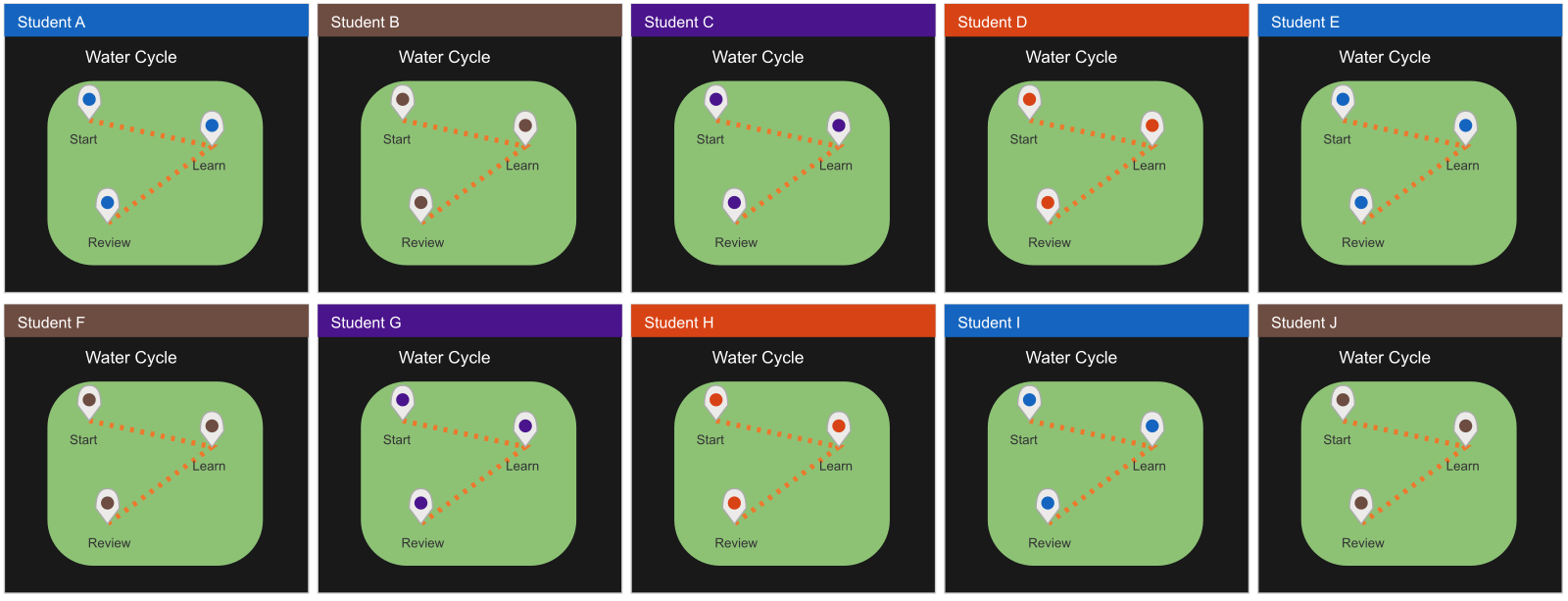
Si eliges «Student Choice», verás el aviso «App running on student's devices». Al principio aparecerán repartidos al azar, pero luego podrán decidir en qué equipo quedarse.
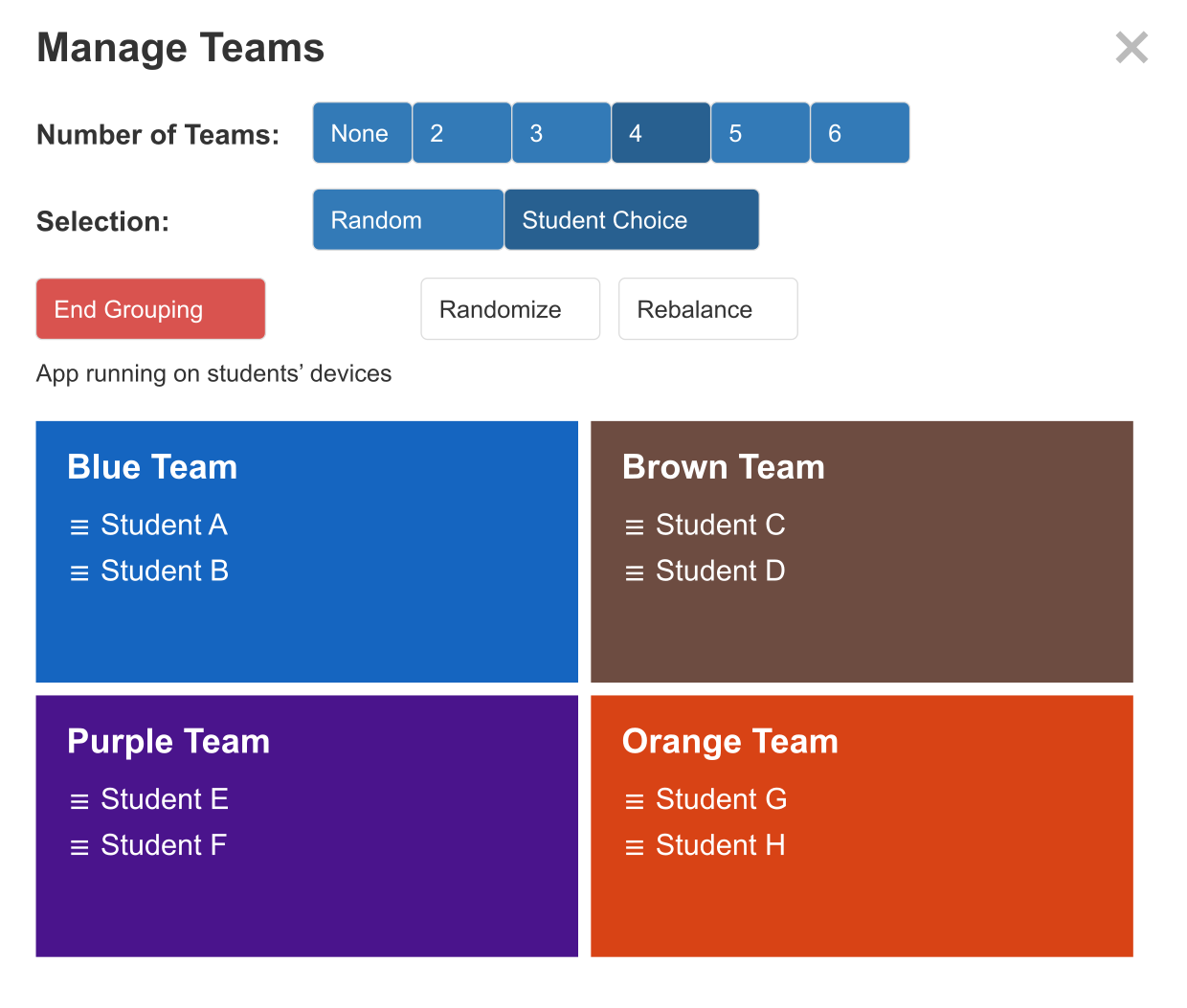
En la vista del estudiante, cada persona ve los colores disponibles y elige uno. Tu pantalla «Manage Teams» se actualizará con los integrantes definitivos.